


内存条、显卡或硬盘接口松动是主因,需断电30秒后清洁金手指、单条排查内存、重插显卡与M.2固态,并检查线材连接与BIOS通道设置。
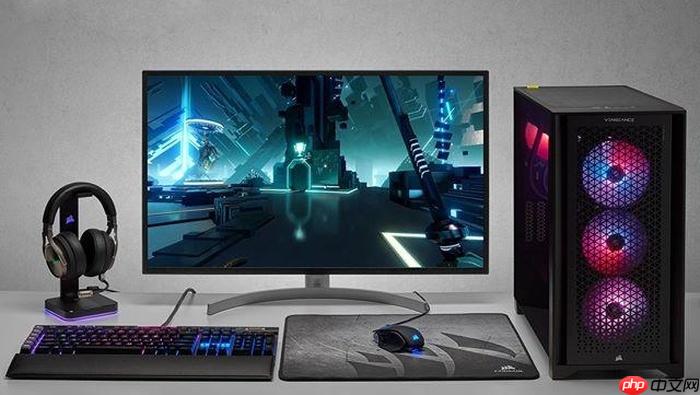
电脑蓝屏反复出现,重启后不到两分钟又定格在蓝色错误界面,屏幕底部显示“MEMORY_MANAGEMENT”或“IRQL_NOT_LESS_OR_EQUAL”,这类报错大概率不是系统崩溃,而是内存条、显卡或硬盘接口松动导致的硬件接触不良——这种问题不拆机根本查不到,但修起来比重装系统还快。
先断电再操作,避免静电击穿芯片
长按电源键10秒强制关机,拔掉电源线和所有外接设备(包括USB设备、扩展坞、显示器信号线)。【必须等30秒以上再开箱】,让主板电容彻底放电,否则残留电流可能击穿南桥芯片。
打开机箱侧板,用干燥软毛刷轻扫主板插槽周围浮灰,重点清理内存插槽、PCIe显卡插槽、M.2固态硬盘卡扣位——灰尘堆积会让金手指无法完全贴合,造成间歇性断连。
重新插拔内存条(最常见诱因)
方法一:单条排查法
拔下所有内存条→只插第一根(通常标为DIMM_A1或Slot 1)→开机测试。若蓝屏消失,说明其他内存条或对应插槽有问题;若仍蓝屏,换插第二根单独测试。
方法二:金手指清洁法
用干净橡皮擦沿金手指方向单向擦拭3~5次,擦掉氧化层和污渍→对准插槽缺口,双手垂直下压直到两侧卡扣“咔嗒”自动弹起→通电开机。注意:不能斜着硬塞,否则会掰断插槽卡扣。
方法三:插槽轮换法
把原内存条换到相邻插槽(如从A1换到A2),避开可能已磨损的旧插槽触点。如果主板支持双通道,务必插在颜色相同的两个插槽里,否则触发兼容性报错。
检查显卡与M.2固态硬盘
卸下显卡,用橡皮擦清洁金手指和PCIe插槽金属触点,重新安装时听到“咔”一声锁死才算到位。若使用免螺丝卡扣式M.2固态,检查散热马甲是否压弯了PCB板,导致NVMe协议通信中断——此时需松开螺丝,调整马甲位置后再拧紧。
特别提醒:部分主板M.2插槽共享PCIe通道,当独立显卡和M.2固态同时满载时,供电不足会引发0x00000124蓝屏。可进入BIOS将M.2设置为SATA模式(牺牲速度保稳定),或关闭PCIe ASPM节能选项。
验证硬盘数据线与电源线连接
第一步:SATA硬盘→拔下数据线和电源线,检查接口针脚有无弯曲,重新插紧并确保L型卡扣完全咬合。
第二步:NVMe固态→确认M.2螺丝未拧过紧导致PCB微变形,松半圈再手动按压固态顶部,听是否有轻微“咯吱”异响。
第三步:所有线材统一更换为机箱附赠的原装线,第三方劣质SATA线易引发0x0000007B蓝屏。
做完这三步后,不开机先静置2分钟,让金属触点自然氧化层恢复导电性。然后插回电源,短接主板PWR跳线开机,观察是否还蓝屏。















