





文件完整性校验可以用 hashmyfiles、openhashtab 或 freecommander。临时计算多份文件的摘要,第一款比较直接;希望在文件属性里核对,第二款更顺手;需要为整批资料生成和验证清单,第三款更贴近文件管理流程。关键不只是算出一串字符,还要拿它与可信来源给出的同算法校验值进行比较。
HashMyFiles:适合批量计算并查看文件摘要
HashMyFiles 是便携式校验工具,可以添加文件或文件夹并列出多种摘要结果。需要检查一批下载文件、复制后的资料或交付包时,它的列表方式比较便于逐项核对。它不会仅凭算出摘要就替你判断文件来自谁,也不会自动知道发布方应该提供什么值。
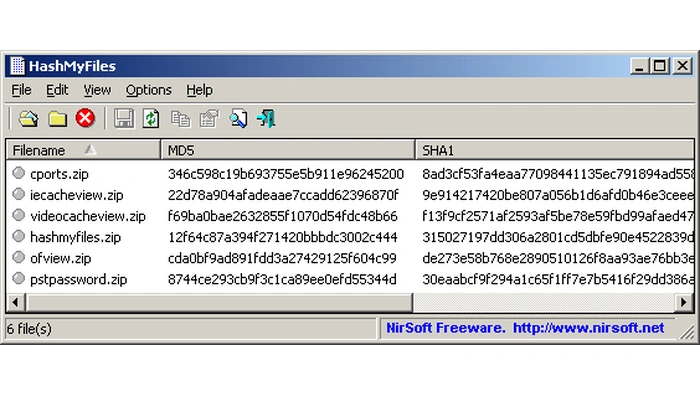
添加目标文件后,启用需要的算法列,例如 SHA-256,并与发布方提供的值比较。若参考值是 SHA-256,就不能拿 MD5 结果去核对。图片中的旧版界面展示摘要列表的基本方式,当前版本支持的算法与列显示选项应以本机界面为准;完成计算后还可导出结果留档。
OpenHashTab:适合在文件属性中直接检查
OpenHashTab 是开源的 Windows 文件属性扩展,适合经常下载单个安装包或镜像文件、希望少开一个独立窗口的人。安装后从文件属性进入校验页,查看所需算法的摘要,并把预期值放进核对区域。它强调的是顺手验证,而不是对文件内容进行修复。
先从软件发布方的可信页面取得参考摘要,再在 Check against 一类的核对区域粘贴。看到匹配结果后,还应确认算法与目标文件版本一致。它需要安装外壳扩展,单位电脑如果禁止这类扩展,选择便携式工具通常更符合管理要求。不要为了校验临时关闭既有安全策略。

FreeCommander:适合给一批资料生成校验清单
FreeCommander 适合在复制、归档前后对一批文件做完整性核对。选中目标文件或目录后,使用 File → Create checksums,选择算法并生成清单;以后在相应位置通过 Verify checksums 检查。它把文件选择与校验放在同一界面,适合已经用它管理资料的人。
生成清单时应确认是否包含子目录,以及每个文件的记录路径。备份迁移后再验证,结果才具有前后对照意义。若只在损坏发生后重新生成清单,新清单只能描述当时的文件状态,不能证明文件与原始版本一致。重要清单应另存一份,避免与待校验文件同时被覆盖。

校验值一致,不等于软件一定安全
临时批量计算选 HashMyFiles,属性页核对选 OpenHashTab,批量归档清单考虑 FreeCommander。面向防篡改核对时优先采用发布方提供的现代算法,例如 SHA-256;MD5、SHA-1 不宜单独承担对抗恶意碰撞的信任判断。摘要匹配说明内容与参考对象一致,不能代替可信下载来源、数字签名和安全检查。














