





listary 的常用文件夹收藏主要位于弹出菜单中,不是启动器搜索结果里的独立收藏栏。listary 6 可在“选项 > 菜单”中配置常用目录,再通过资源管理器空白处双击、鼠标中键或自定义菜单热键打开。网上部分 favorites 截图来自旧版,名称和布局可能不同。
在菜单设置中添加常用目录
右击托盘图标进入选项 > 菜单,在菜单结构中添加文件夹项目,填写显示名称和实际路径。也可以用分隔线或子菜单按项目、资料、下载等用途整理。
路径最好选择稳定的本地目录或已长期映射的网络盘。共享盘符变化后,收藏项仍会指向旧位置,需要回到菜单设置中更新。
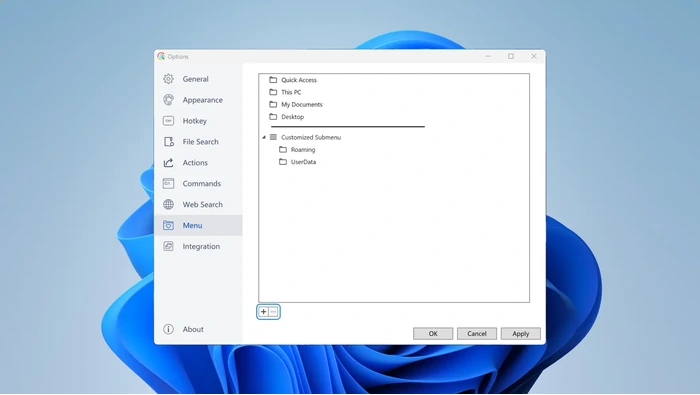
从弹出菜单打开收藏
在文件资源管理器空白区域使用已设置的触发方式打开 Listary 菜单,再从 Favorites 或自定义子菜单中选择目标文件夹。具体触发动作可在常规和热键设置中调整。
打开或保存文件对话框中若启用了 Listary 集成,也可以通过菜单快速跳到收藏目录。第三方自定义对话框是否支持,取决于集成适配。

维护收藏项目和版本差异
定期删除失效目录,修正重命名后的路径,并把最常用项目放在菜单前部。收藏很多时应按用途建立子菜单,避免单层列表过长。
旧版 Listary 的 Favorites 管理界面与 Listary 6 不同,但核心都是保存文件夹路径。若当前界面找不到同名按钮,应以“选项 > 菜单”为准,不要直接照搬旧版步骤。














