





listary 能搜到共享文件,只说明索引里保留了文件名和路径,并不代表当前账号仍有访问权限。遇到双击无反应或访问被拒绝,应先复制完整路径到文件资源管理器测试,再依次检查服务器在线状态、网络凭据、共享权限和 ntfs 权限。
从搜索结果确认实际路径
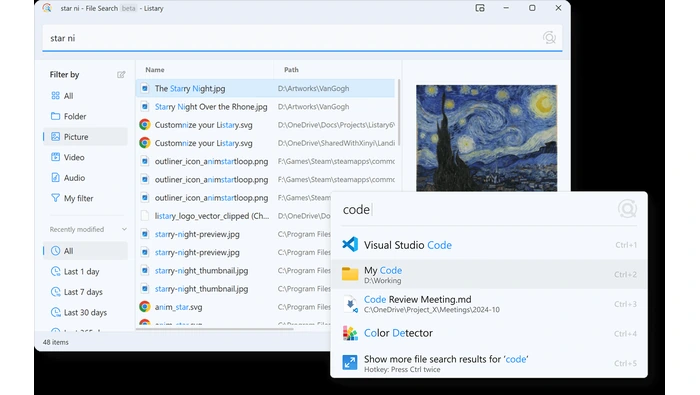
在 Listary 结果中选中目标文件,查看或复制完整路径,再粘贴到文件资源管理器地址栏。若同名文件较多,要确认盘符、服务器名和上级文件夹没有选错。
如果资源管理器提示路径不存在,重新连接网络驱动器或共享服务器;连接恢复后等待 Listary 更新索引。失效路径长期不用时,应从索引范围中移除。
重新验证网络账号凭据
出现 Windows 网络凭据窗口时,填写共享服务器认可的用户名和密码,而不是盲目使用本机 PIN。域账号、NAS 本地账号和 Microsoft 账号的格式可能不同,应以共享端配置为准。
若系统反复要求登录,可在 Windows 凭据管理器中删除已经过期的对应条目,再重新访问共享路径并保存正确凭据。公共电脑不建议勾选长期记住密码。

检查共享和文件访问权限
提示无权访问时,需要由共享目录管理员同时检查共享权限与 NTFS 安全权限。只开放共享层但文件系统层仍拒绝,或反过来,都会造成 Listary 能显示结果却无法打开。
先在资源管理器中直接打开同一文件,确认应用关联也正常,再回到 Listary 测试。若资源管理器同样失败,问题不在 Listary,应先修复网络、权限或目标文件状态。















