





必须立刻获取CPU温度、GPU负载等参数来判断发热原因;任务管理器可查占用率与频率(不显示温度),HWiNFO64能读取真实温度与风扇转速,PowerShell命令适用于远程或卡顿时快速抓取核心指标。
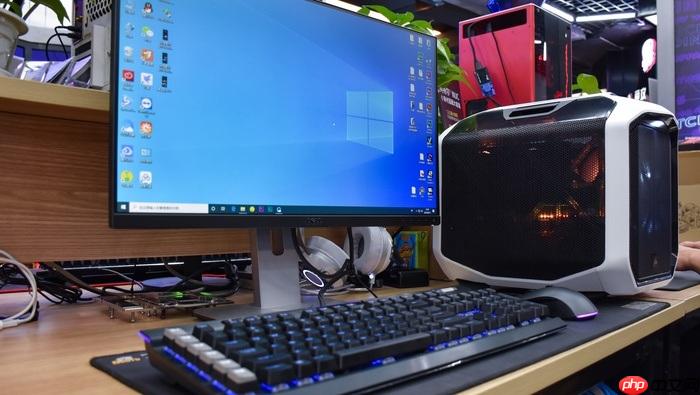
电脑发热严重时,必须立刻获取CPU温度、GPU负载、风扇转速、内存占用率等实时性能参数,才能判断是散热异常、后台进程失控,还是硬件老化导致的持续高功耗。
用任务管理器看实时温度与负载(无需安装)
这是最快启动、最轻量的方法,但注意:Windows原生任务管理器【不显示温度】,只提供频率、使用率、电压趋势等间接指标——这些数据足够定位发热源头。
1、按下 Ctrl + Shift + Esc 直接唤出任务管理器完整界面。
2、点击顶部“性能”选项卡→左侧依次点开“CPU”“内存”“GPU”“磁盘”,右侧会实时刷新当前占用率、频率、速度、读写速率。
3、重点观察三项异常信号:CPU使用率长期高于85%且基础频率低于标称值(说明睿频被热节流压制);GPU专用内存占用接近100%但渲染线程数极少(可能驱动卡死);磁盘活动持续99%且响应时间>100ms(硬盘过热或故障前兆)。
用HWiNFO64查真实温度与风扇转速(推荐首选)
HWiNFO64是目前Windows下唯一能直接读取主板传感器、显卡GPU核心/热点温度、CPU封装温度(Package Temp)、所有风扇PWM转速的免费工具,数据来自硬件寄存器,比任何第三方软件更可信。
方法一:便携版免安装直用
1、访问官网hwinfo.com下载HWiNFO64.zip,解压后双击HWiNFO64.exe。
2、首次运行选择“Sensors only”模式,界面自动展开全部温度与风扇节点。
3、在“CPU”区域找“Package”或“Tdie”值(AMD)/“Package”或“Tjunction”值(Intel),超过95℃即触发强降频;在“GPU”区域找“GPU Core”和“GPU Hot Spot”,差值>20℃说明散热模组积灰或硅脂干裂。
方法二:后台记录+游戏实测
1、勾选左下角“Start logging”,设置保存路径和间隔(建议5秒);
2、点击“Run”,最小化到托盘;
3、运行发热程序或游戏10分钟,回看log文件中温度峰值与对应时刻的CPU/GPU占用率——若温度飙升但占用率<30%,基本可断定是散热系统失效而非软件问题。
用PowerShell命令快速抓取关键指标(适合远程排查)
当电脑已卡顿到无法打开图形界面时,这条命令能在黑窗口里秒出核心参数,无需鼠标操作。
第一步:以管理员身份运行PowerShell
1、按 Win + X → 选择“Windows Terminal(管理员)”;
2、粘贴执行以下命令:
Get-CimInstance Win32_Processor | Select-Object Name, LoadPercentage, MaxClockSpeed, CurrentClockSpeed; Get-CimInstance Win32_PerfFormattedData_Counters_ThermalZoneInformation | Select-Object Temperature
第二步:解读输出
LoadPercentage高于90%且CurrentClockSpeed远低于MaxClockSpeed,说明CPU正在因高温主动降频;Temperature字段若为空,代表BIOS未开放ACPI thermal zone接口——此时必须进BIOS开启“Hardware Monitor”或“Q-Fan Control”选项,否则所有软件都无法读温。















