





很多新手在使用剪映电脑版进行视频剪辑时,发现蒙版是实现无缝转场、局部调色、创意遮罩等高级效果的关键工具,但常常在界面中反复查找却始终找不到入口。其实,这并非软件隐藏过深,而是蒙版的位置会因使用模式(专业创作模式 / 简易模式)及版本差异而有所不同。下面我们就为你清晰梳理蒙版的具体位置,以及“找不到”的典型原因与解决方案。
最新版专业创作模式下的蒙版
目前大多数用户默认使用的是剪映电脑版最新版本,并处于「专业创作模式」。在此模式下,调出蒙版需遵循明确的操作逻辑:
✅ 第一步:必须先在时间轴上点击选中你想要添加蒙版的素材——可以是主轨道或画中画轨道上的视频、图片、文字、贴纸等可视化内容;
✅ 第二步:选中后,观察界面右侧的功能面板,在「基础属性」「动画」「不透明度」等设置项的下方,即可看到独立的「蒙版」功能入口;
✅ 第三步:点击「蒙版」,面板展开,系统提供线性、镜面、圆形、矩形、爱心、星形、抠像、钢笔、文字共9种蒙版类型,任选其一即可实时应用。
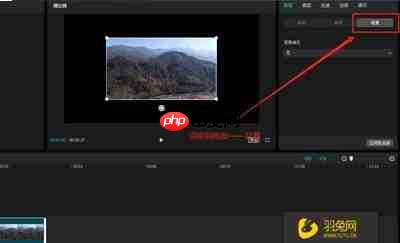
简易模式 / 旧版本剪映的蒙版位置
部分用户仍在使用「简易创作模式」,或尚未升级至最新版剪映电脑版,此时蒙版路径略有不同:
? 在简易模式下:选中时间轴素材后,点击界面底部工具栏中的「画面编辑」按钮,进入画面调节页,向下滑动至功能区最底部,即可找到「蒙版」选项;
? 在较早版本的剪映电脑版中:蒙版被归类在右侧面板的「画面」大类下,点击展开「画面」菜单,即可看到「蒙版」子项。
找不到蒙版的常见原因
绝大多数情况下,“找不到蒙版”并非软件故障,而是以下操作疏漏所致:
❌ 未选中时间轴上的任何素材——这是90%用户首次卡住的核心原因。蒙版属于素材级编辑功能,未选中目标,右侧/底部面板根本不会加载该选项;
❌ 误选了不支持蒙版的轨道内容——例如转场、音效、滤镜、AI消除等非可视化功能性素材,本身不具备蒙版属性,因此不会显示相关入口;
✅ 正确前提:仅视频片段、图片、文字、贴纸、画中画素材等具备画面呈现能力的内容,才支持添加蒙版。
确认以上三点后,基本可快速定位并启用蒙版功能。熟练掌握后,你不仅能轻松完成水印遮盖、分屏构图、人物聚焦等实用操作,还能结合关键帧与羽化参数,打造出电影感转场与沉浸式视觉层次。














