





夸克浏览器pc端的官方地址是 https://www.quark.cn/ ,官网同时提供windows和macos两个版本的安装包下载,网页上还能直接查看所有夸克相关服务,也有账号登录入口。注意完整的pc浏览器功能必须装客户端才能用,别把官网里的产品宣传图当成已经打开运行的浏览器界面。
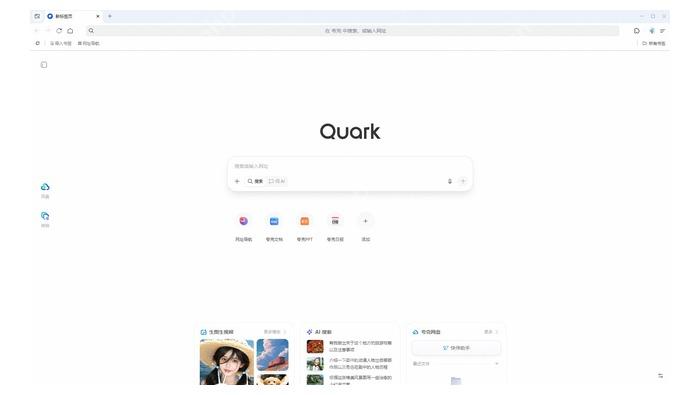
PC端入口怎么选
打开官网之后先确认自己的电脑系统,再对应选Windows或者macOS的安装包就行。Windows的安装包没法装在Mac上,Mac的dmg磁盘映像也不能在Windows系统里运行。大家常说的网页版登录主页,指的就是官网服务页里的账号登录入口,不是那种远程桌面形式的云浏览器。
下载的时候留意下文件后缀、存到了哪个文件夹,也别漏看浏览器弹出的下载提示。安装过程里如果系统弹出安全确认窗口,先核对应用名和发布来源对不对;要是弹出来让你额外装清理工具、加速器之类的其他软件,直接点取消,回头重新检查你下安装包的渠道正不正规。
- Windows用户选官网的Windows版本,跟着安装向导一步步走就装完了。
- Mac用户选官网的macOS版本,下完打开磁盘映像按提示操作。
- 不管什么时候登录账号,都只在官方网页或者装完的夸克客户端窗口里操作。
macOS下载安装夸克的完整实操步骤
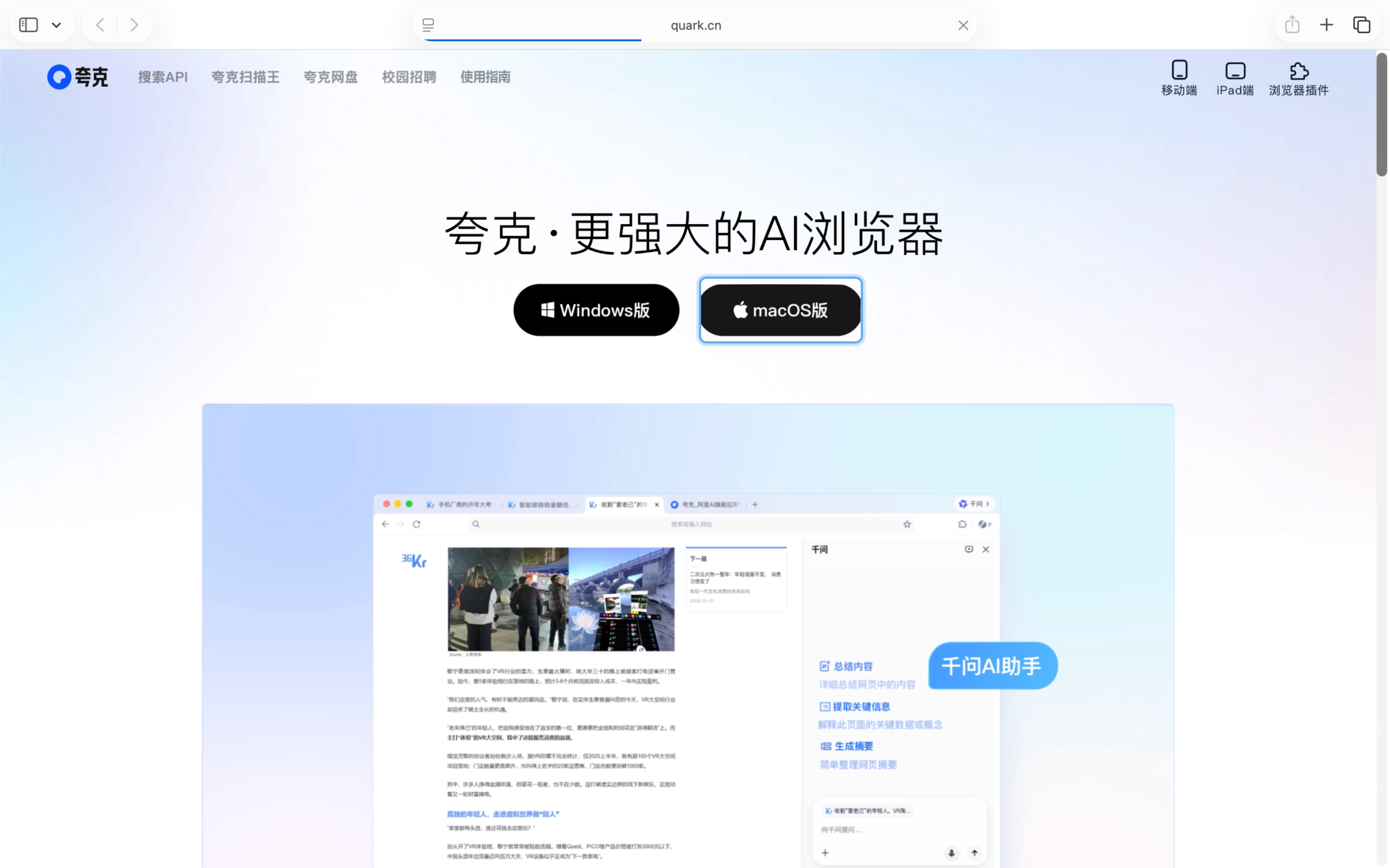
步骤1:在官网选择macOS
进到下载分区之后直接点macOS对应的选项就行,页面上同时也放了Windows的下载入口,点之前先确认下自己的电脑是苹果系统,别下错包。
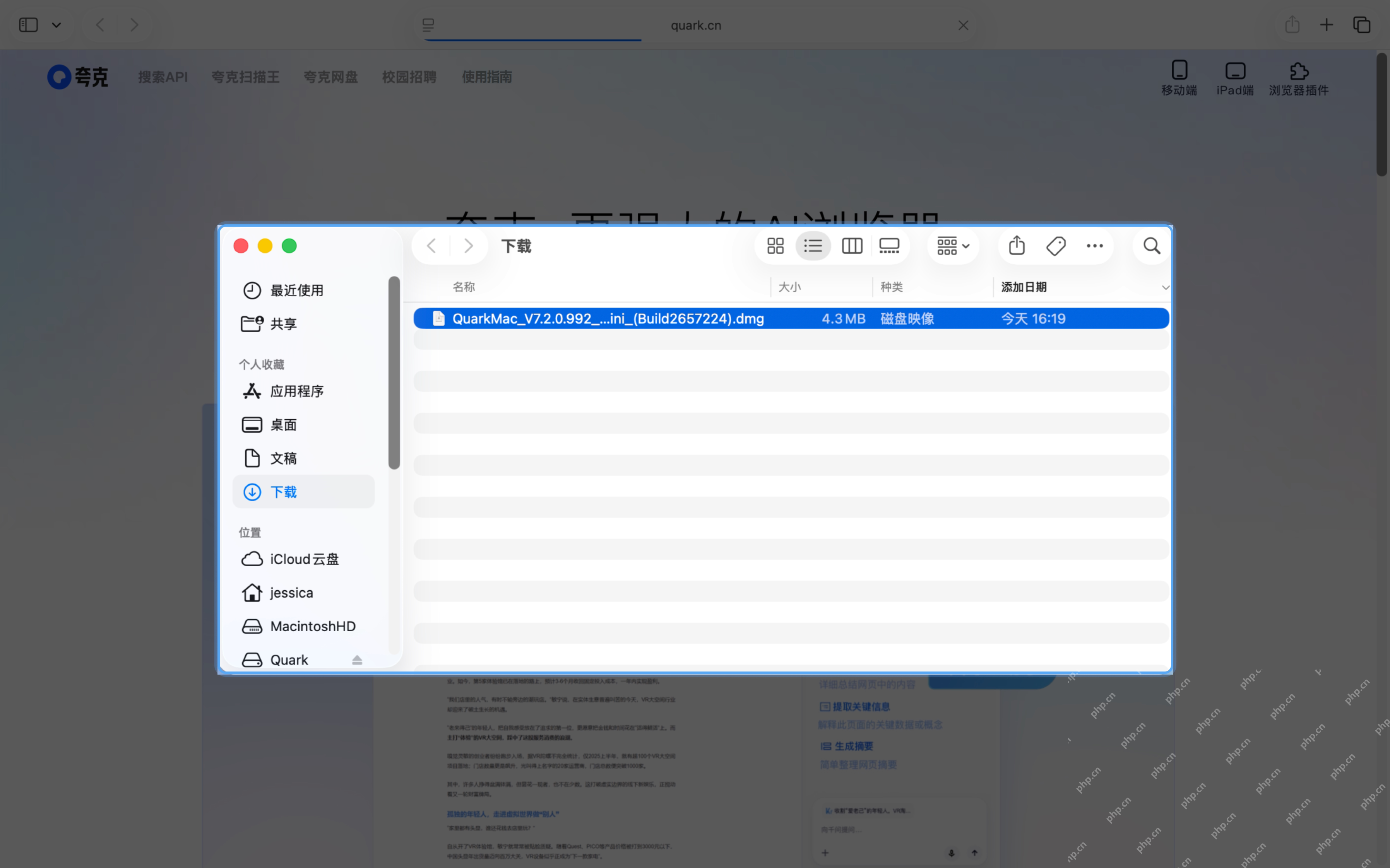
步骤2:打开下载的磁盘映像
下载完成之后,打开访达的下载列表,找到刚下好的dmg磁盘映像文件双击打开,文件名肯定是和夸克对应的,不对的话就说明下错了。
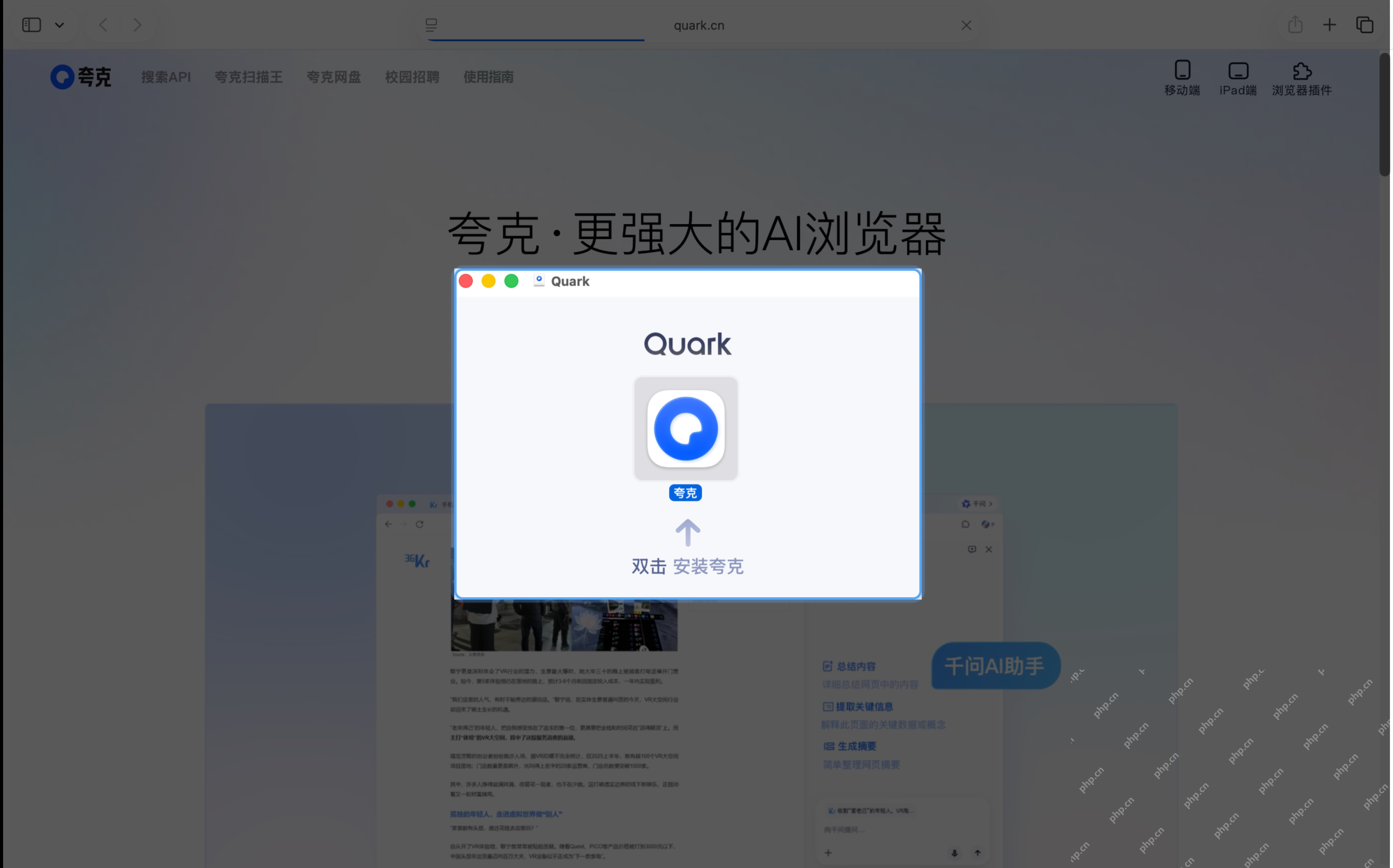
步骤3:启动安装
安装窗口弹出来看到夸克的图标之后,跟着页面提示继续走就行。如果系统弹出要确认应用来源的提示,先核对一遍这个安装包是刚从官网下的,没问题再点允许。

步骤4:完成后打开夸克
装完之后直接启动夸克,先看看首页、地址栏、菜单栏这些地方显示正不正常,没问题的话再按需选择要不要登自己的账号。
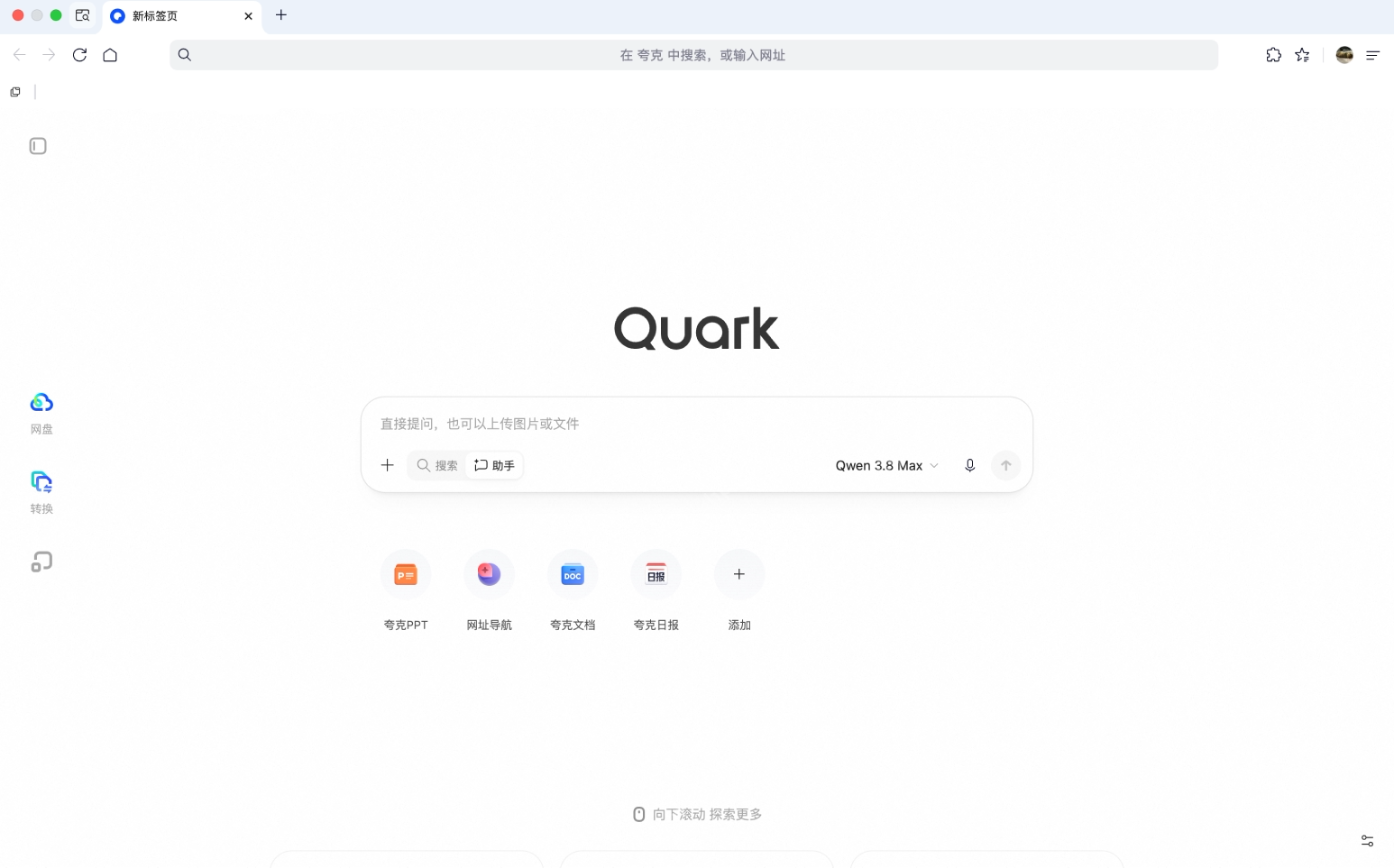
入口复核与安全检查
Mac用户要是拿不准安装流程,也可以对照官方给出的安装指南核对:https://www.quark.cn/documents/help/mac-installation ,这个页面按下载、打开磁盘映像和启动应用的顺序放了真实的操作界面截图。
装完客户端之后,平时普通浏览不需要强制登录账号,只有需要跨设备继续查看书签、密码或者网盘内容的时候,再点账号入口跟着当前窗口的提示操作就行。官方后续可能调整登录界面的样式,所以不用死记旧截图里的按钮数量和位置。
如果Mac系统直接阻止你打开夸克应用,先仔细读系统弹出的提示,重新核对一遍安装包的来源,别直接把整个系统安全防护全关了。真的需要手动授权的时候,也只给你已经核验过是官方版本的夸克开权限就够了。
也要分清楚网页端和客户端的功能边界:官网是用来下安装包、访问在线轻服务的,客户端才有完整的浏览器能力,还支持调用本地文件。建议把这两个入口分开收藏,之后用的时候不容易点进错误的仿冒页面。
软件界面、按钮位置与功能范围会随版本更新、系统适配和灰度测试调整。如果你当前打开的页面和教程截图不同,以官方最新版的实际显示为准,按功能名称找对应的入口就好,别为了追求和截图完全一致去安装旧版或者第三方修改版。















