





在当前的海报设计与社交平台头像封面制作中,具备暗影效果的文字分割手法持续走热,凭借强烈的视觉张力与氛围感,广受设计师及内容创作者青睐。许多初学者对这类效果的实现方式充满好奇——其实只需掌握几个关键步骤,即可在 photoshop 中轻松复现专业级效果。以下为清晰、可落地的操作教程,零基础用户也能一次上手,快速产出高级感十足的分割文字。
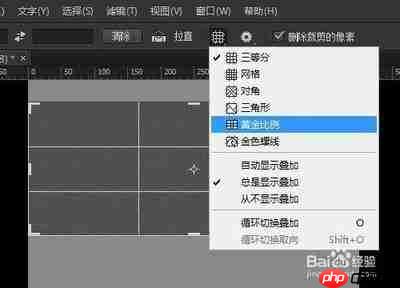
第一步:创建文字并完成精准分割分层
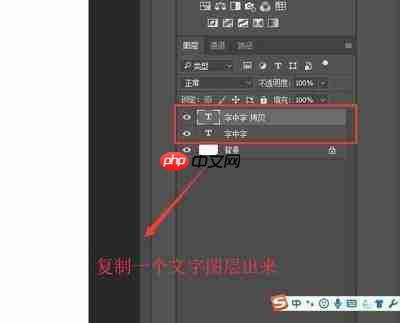
启动 Photoshop,新建符合用途的画布(如公众号封面建议 900×500px,Instagram 封面常用 1080×1080px),设定背景色。选用一款结构稳重、笔画饱满的字体——推荐使用无衬线粗体(如思源黑体 Bold、Helvetica Neue Bold),细体字在分割后易显虚弱、缺乏冲击力。输入文案后,调整字号与居中位置。右键文字图层 →「栅格化文字」,使文字转为像素图层。随后,依据设计意图选择分割方式:若需横向中分(如“上下错位”效果),可用矩形选框工具(M)框选下半部分;若需纵向劈开单字(如“裂痕感”),则用钢笔工具(P)沿字形轮廓绘制精确分割路径。选中目标区域后按 Ctrl+J 复制为新图层,重复操作,确保每个分割单元均独立成层。
第二步:微调间隙以构建空间层次
所有分割图层就位后,逐个激活并使用移动工具(V)进行像素级偏移:例如上半部略向上右移,下半部向右下拉,间隙控制在 1–10px 区间。大尺寸输出(如展板、Banner)可设为 6–10px 增强戏剧性;小尺寸应用(如头像、小程序图标)建议 1–4px,兼顾辨识度与设计感。过程中务必预览整体结构,避免偏移过度导致语义断裂。全部调整完毕后,框选所有分割文字图层,按 Ctrl+G 打包为组,便于后续统一缩放、旋转或叠加样式。
第三步:分层渲染自然暗影,强化立体真实感
要规避“一键投影”的生硬感,必须采用分层模拟策略:
✅ 断面阴影(核心细节):为每个分割图层单独添加剪贴蒙版(Alt+Ctrl+G),选用柔边圆笔刷(硬度 0%,不透明度 15–22%),颜色设为 #000000,在文字被“劈开”的边缘内侧轻扫,模拟物理切割产生的微凹陷与受光差异,增强纵深逻辑;
✅ 整体投影(统一光源):为各分割图层分别添加「图层样式 → 投影」,统一设置:角度 120°(模拟左上光源)、距离 5–8px、扩展 0%、大小匹配当前间隙值(如间隙为 6px,则大小设为 6px)、不透明度 30–38%;
✅ 柔化过渡(提升质感):若投影边缘仍显锐利,可右键点击投影效果 →「创建图层」,对生成的投影图层执行「滤镜 → 模糊 → 高斯模糊」,半径设为 1–2px,让光影过渡更符合人眼视觉习惯。
该效果高度适配多类场景:从小红书封面标题、B站动态头图,到电商主图文案、品牌活动海报,均能显著提升信息传达的视觉重量与记忆点。新手只需重点把控暗影不透明度与间隙比例的协调关系,无需复杂插件或高阶技巧,即可稳定输出兼具创意性与专业感的分割文字作品。














