





很多photoshop新手在使用画笔工具进行创作时,常因无法画出规整直线而困扰:徒手绘制容易抖动、歪斜,难以满足设计或插画的精度需求。实际上,画笔工具配合不同操作逻辑,可适配多种实际场景,掌握这些方法能显著提升绘图效率与专业度。
Shift快捷键法:新手入门级直线绘制法
这是最基础、传播最广且上手最快的方案,逻辑清晰、无需额外设置:首先按快捷键 B 选择【画笔工具】,在顶部选项栏中预设好画笔大小、硬度(建议100%)、不透明度、流量及前景色;接着在画布上单击确定起点位置,松开鼠标后,按住Shift键不放,将光标移至目标终点处再次单击——Photoshop即自动在两点间生成像素级精准直线。该方法支持任意角度(非限于水平/垂直),若需绘制连续折线,只需持续按住Shift键,在各转折点依次单击即可延伸路径。适用于线稿勾勒、局部修补、快速标注等对绝对精度要求不高的日常任务。注意:终点点击时需准确定位,轻微偏移会导致整条线方向偏差。
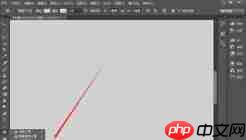
路径描边法:面向高精度需求的进阶方案
当应用于UI界面绘制、平面排版、技术示意图等需严格控制角度、长度与位置的场景时,单纯Shift连线可能略显局限。此时推荐采用「钢笔路径 + 画笔描边」组合:先切换至【钢笔工具】(快捷键P),在顶部选项栏中将模式设为「路径」,在画布上点击创建两个锚点,形成所需直线段,必要时可拖动锚点或方向线微调;确认路径无误后,切回【画笔工具】并设定好参数(如开启压感模拟),打开【路径】面板(窗口 → 路径),右键点击“工作路径”,选择「描边路径…」,在弹出对话框中指定工具为“画笔”,勾选「模拟压力」可实现起止轻、中间重的手绘质感效果。最终生成的线条既保留画笔纹理,又具备矢量级可控性,后续仍可通过编辑路径随时调整形态。
工具联动法:应对批量平行线的高效策略
若需快速生成多条间距一致、方向统一的直线(如漫画分格线、网格参考线、版式辅助线),重复使用Shift法效率低下。更优解是结合【直线工具】与【画笔工具】协同作业:先将左侧工具栏中长按“形状工具组”图标,选择【直线工具】(U),顶部选项栏设为「路径」模式;绘制第一条基准直线路径;随后按住 Alt 键 + 鼠标左键拖拽 该路径进行复制,配合方向键(↑↓←→)进行1像素级微调,快速排列出等距平行路径组;全部路径就绪后,统一执行「描边路径」操作,一次性以当前画笔完成所有线条渲染,省时省力,结构整齐度远超手动逐条绘制。
不同方法对应不同创作语境——根据项目类型、精度要求与输出目标灵活选用,即可轻松获得平整、稳定、富有表现力的直线效果,全面覆盖从速写草图到商业交付的各类需求。















