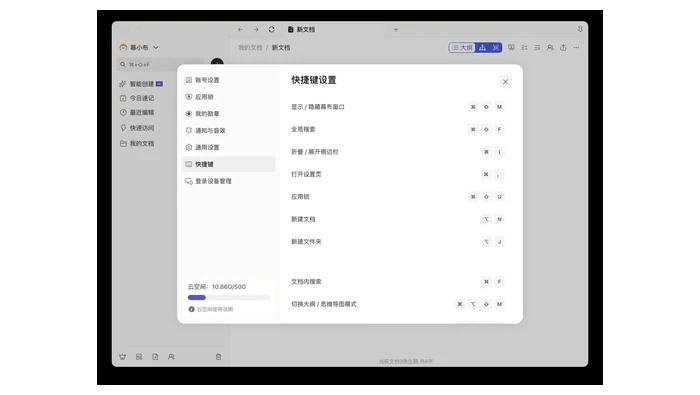
幕布不能单独给几个字输入任意字号,但可以把节点设为 h1、h2、h3 来放大主题文字,也能从文档右上角菜单调整整页字体大小。思维导图中若只想看得更清楚,应使用缩放功能,不必改变原有大纲结构。
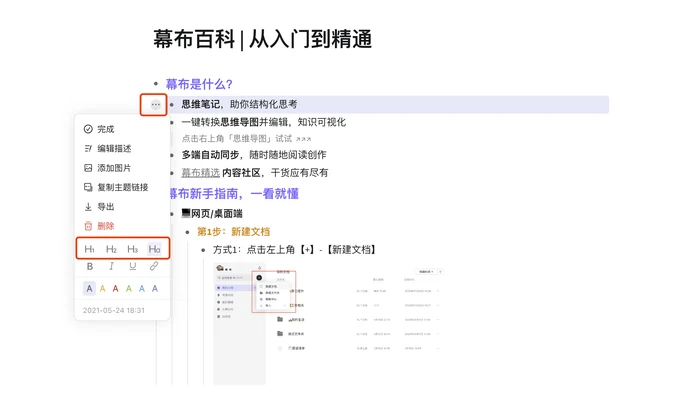
用标题层级放大某个主题
将鼠标移到主题前的圆点,打开样式工具后选择 H1、H2 或 H3。H1 显示最大,H2、H3 依次减小;恢复普通大小时选择正文。
也可使用 Alt+1、Alt+2、Alt+3 快速设置层级,Alt+4 恢复正文。此方法会同时表达文档结构,适合标题,不建议只为视觉放大而滥用。
调整整篇文档的页面字体
点击文档右上角的省略号菜单,找到字体大小,选择合适档位。该设置作用于当前页面整体,更适合长时间阅读或演示前统一放大。
幕布官方说明指出,局部几个字不能自由设置字号;因此若只想强调一句,可配合加粗、颜色或标题层级,而不是寻找不存在的字号输入框。

思维导图改用缩放
思维导图模式不支持整页字体大小设置,可用 Ctrl+加号放大、Ctrl+减号缩小,也可以使用界面中的缩放控制。缩放只改变查看比例,不会改写节点内容。
调整后检查分支是否完整显示。若用于截图或演示,可先折叠暂时不需要的分支,再把核心节点放大到清晰可读。