


很多初学c/c++编程的新手,在使用dev-c++编写代码时,常遇到中文注释“凭空消失”的困扰:明明刚输入了清晰的中文说明,一切换光标或保存后,注释区域就变成一片空白;重新打开文件,依然不可见——这不仅打断思路,更严重干扰调试节奏。实际上,该问题绝大多数源于细微却关键的设置偏差,找准症结即可秒级恢复。
编码格式不匹配:最常见、最高频的“隐形杀手
统计显示,超80%的中文注释不可见案例,根源在于源文件编码与Dev-C++当前识别编码不一致。不同版本Dev-C++默认编码策略差异显著:早期国内广泛使用的5.11等旧版,默认采用GBK/GB2312(Windows中文系统本地编码);而近年部分更新包(如Embarcadero Dev-C++ 6.3)则倾向默认UTF-8。当你从网页、VS Code、Notepad++等外部环境复制代码,或直接拖入他人编写的源文件时,若其实际保存为UTF-8(尤其无BOM版本),而Dev-C++以GBK解析,中文字符便因字节序列错位被判定为非法内容,最终渲染为空白或乱码“□□□”。典型场景包括:粘贴CSDN、博客园等平台的教程示例(网页HTML默认UTF-8),或协作项目中混用编辑器导致的编码混杂。
显示设置异常:易被忽视的视觉陷阱
除编码外,界面配置失误同样会导致注释“隐身”:
- 颜色冲突:用户启用深色主题后,若在“语法高亮”中误将注释(Comment)字体设为接近背景的深灰、黑色,或浅色背景下设为白色,文字即完全融入背景,形同消失;
- 高DPI缩放兼容性缺陷:当前主流笔记本普遍采用1080P以上分辨率并开启125%/150%系统缩放,而老旧Dev-C++内核对Windows高DPI渲染支持薄弱,触发字体度量计算错误,致使中文注释区域被裁切或偏移出可视范围,表现为“有行号、无文字”。
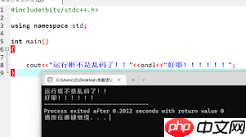
精准排障四步法:新手友好、立竿见影
按以下顺序逐一验证,95%问题可当场解决:
- 统一编码基准:点击顶部菜单「工具 → 编译器选项」→ 切换至「设置」标签页 → 在「字符集」下拉框中选择「Multi-byte」→ 确认后重启Dev-C++。此操作强制编译器及编辑器层均以GBK解析,适配国内Windows环境;
- 重置注释配色:进入「工具 → 编辑器选项 → 语法」→ 找到「Comment」条目 → 点击右侧颜色块,选取与背景强对比色(如深色背景选明黄/青绿,浅色背景选深蓝/墨绿)→ 应用并确认;
- 修复高DPI渲染:找到Dev-C++.exe文件(或桌面快捷方式)→ 右键「属性」→ 「兼容性」选项卡 → 点击「更改高DPI设置」→ 勾选「替代高DPI缩放行为」→ 下拉菜单选择「应用程序」→ 确定保存 → 重启IDE;
- 终极兜底方案:若上述均无效,极可能为安装包损坏或缺失中文资源库。建议卸载后,从Embarcadero官网或可信镜像站下载最新版Dev-C++中文适配包(如6.3正式版),执行纯净安装——全程无需技术背景,10分钟内即可回归正常开发流。














