





亿图图示的弧形文字通过“曲线文本”实现,适合标题、徽章和环形信息图。操作前应先建立纯文本框,而不是直接选中带文字的普通流程图形;应用曲线样式后,再拖动黄色控制点调整方向和弧度,最后点击空白处完成。
选中纯文本框并打开曲线文本
第一步:插入一个独立文本框并输入文字,保持文本框处于选中状态。在“开始”菜单的字体栏中,点击“曲线文本”按钮。
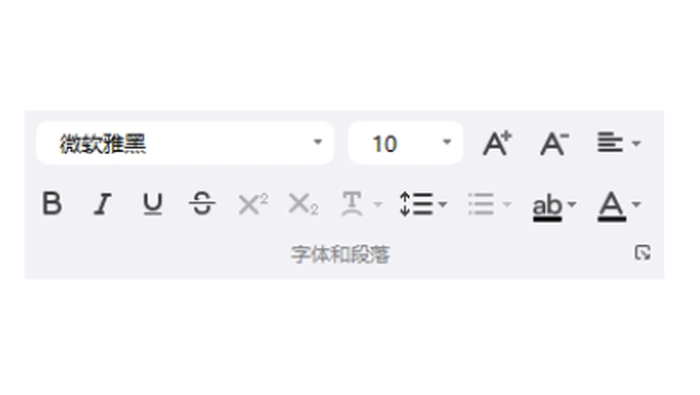
从列表选择弧形样式
第二步:在下拉样式中选择向上弧、向下弧或其他文本路径。若按钮不可用,请确认当前选中的是纯文本框,而不是图形、图片或组合对象。

拖动控制点调整弧度
第三步:拖动黄色控制点和指示线,调整文本弯曲方向、弧度和范围。完成后点击画布空白处,控制点会隐藏,保留最终弧形文字。

提示:弧度过大导致文字挤压时,可先扩大文本框或减小字号,再重新拖动控制点。需要恢复直排效果时,重新打开曲线文本样式并选择普通文本路径即可。














