





deepseek 电脑网页版的官方入口是 https://chat.deepseek.com/ ,用桌面浏览器打开、登录之后就能进到在线对话主页面。网页端看长回复、整理历史聊天记录、处理文档都很顺手,别把那些第三方打包的程序当成官方客户端用。

电脑网页版的主要区域
整个页面主要分三块:左侧导航栏、中间对话区、底部输入框。要是浏览器窗口拉得比较窄,侧边栏会自动收起来,只剩一个展开图标,这不代表历史记录丢了,把窗口拉宽或者点一下展开按钮就能看到全部内容。
历史记录能不能长期留存,和你当前登录的账号直接挂钩。要是你同时用好几个邮箱账号、扫码登录的账号,或者用了不同的浏览器配置文件,哪怕打开的是同一个DeepSeek页面,也可能对应不同账号,碰到同步异常的情况先第一时间核对当前登录的账号是否正确。
管理在线对话主页的三个步骤
步骤1:展开侧栏
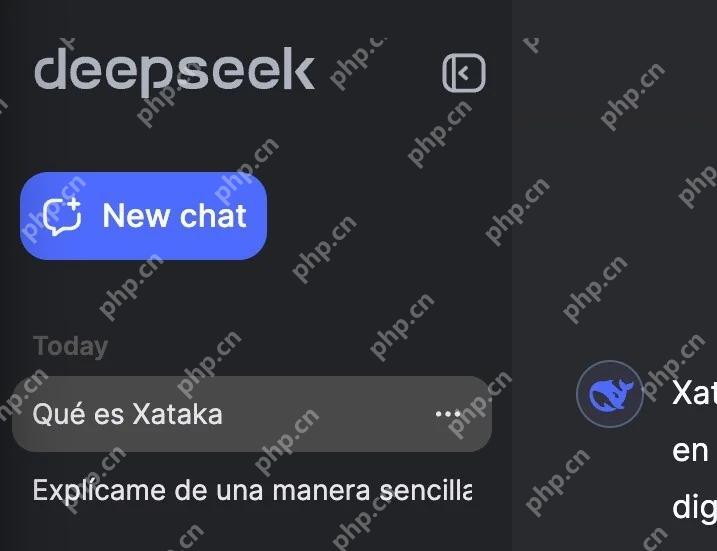
在页面最左侧找到展开按钮,点一下就能看到新建对话的入口和全部历史聊天列表。要是你想专心看当前的回复,也可以再点一下把侧边栏收起来,中间的内容区就能留出更大的显示空间。
步骤2:新建或打开历史对话
开新任务就点「新建对话」,接着之前没做完的项目就从历史列表里找到对应的会话点进去。要是把好几个不同主题的任务都塞在同一个对话里,很容易让上下文互相干扰,按不同项目分开新建会话,逻辑会清楚很多。
要是想查官方的产品介绍、最新更新信息,直接去 https://www.deepseek.com/ 就行。平时聊天就回对话主页,两个页面分工很明确,不用去搜索引擎里翻广告找入口。

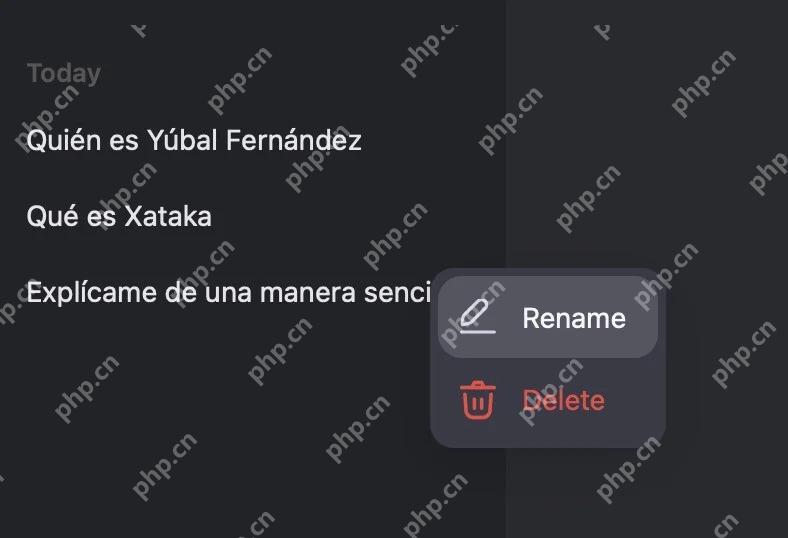
步骤3:整理、重命名或删除会话
点一下历史会话旁边的更多菜单,就能看到重命名和删除的选项。重命名的时候尽量写清楚具体的任务名,后面找的时候一搜就到;删之前一定要确认里面没有要留的内容,删除之后能不能恢复,以页面实际提示的规则为准。
怎么提高电脑端对话效率
- 每个项目单独开一个会话,第一条消息就把目标和你要的输出格式写清楚。
- 长文档先把无关内容、多余目录清掉,再分批上传,顺便说明下各个文件之间的关联。
- 拿到AI的回复之后,先复制到本地文档里复核,别直接把聊天记录当成最终归档文件。
- 查近期的实时事实的时候,记得开可用的搜索功能,点进去给出的来源链接核对内容。
主页显示异常怎么办
碰到侧边栏挡住内容的情况,把浏览器缩放调回默认比例就行;历史记录找不到先核对账号;输入框发不出消息就停用所有网页增强类的浏览器扩展;会话内容太多变卡的话,先把关键内容存好,新建一个对话接着往下聊。
安全使用边界
虽然网页端自带历史记录管理功能,但这不代表你可以往里面存放敏感资料。绝对不要把账号密码、访问密钥、没公开的业务数据、个人证件信息这类内容提交上去。AI给出的重要内容一定要人工复核,必要的时候自己存好权威来源和修改记录。
电脑端对话如何归档
一个任务做完之后,先把最终确定要用的回复复制到本地文档里,补上标题、日期、信息来源和你自己手动修改的内容。聊天记录适合留存整个探索试错的过程,正式要交付、长期存档的内容得存在本地文档里,别把两者的用途搞混。
定期清理历史列表,把重复测试的空白会话、早就没用的临时任务删掉。还在推进中的项目可以统一重命名,名字里写清楚项目名和当前进度,下次进来不用挨个点开就能找到对应的会话。
不同窗口之间怎样保持一致
同时开好几个DeepSeek标签页的时候,一定要看清楚自己当前操作的是哪个会话,别把资料错发到别的项目里。改完账号、浏览器配置或者隐私设置之后,先刷新一个窗口确认一切正常,再处理剩下的标签页,顺手把已经做完的旧窗口、测试页面都关掉,最后再整体检查一遍就没问题。















