


直接在系统设置中开启“显示菜单栏背景”即可让Mac菜单栏变为不透明实色背景;若无效,可用终端命令killall SystemUIServer重载,或配合defaults delete清空偏好以彻底解决半透明残留问题。
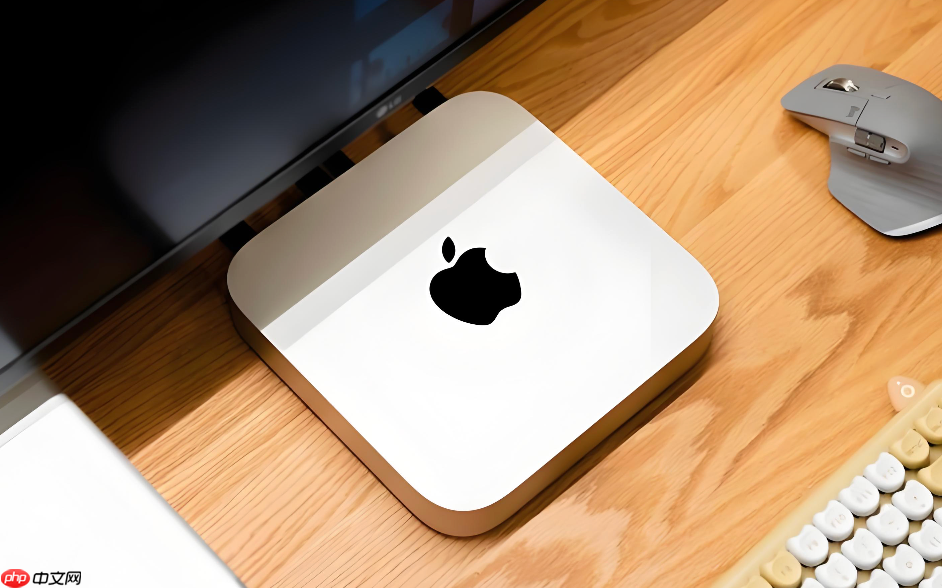
想让Mac屏幕顶部菜单栏从毛玻璃半透明变成清晰实色背景,避免文字被背景干扰、提升阅读辨识度,直接关闭系统默认启用的透明菜单栏即可。
通过系统设置关闭菜单栏透明效果
这一步操作起来很简单,直接在图形界面中开关切换,无需命令行或重启。
1、点击屏幕左上角苹果 图标 → 选择“系统设置”。
2、在左侧边栏中滚动到底部,点按“菜单栏”。
3、找到“显示菜单栏背景”选项,将其【开启】——开启后菜单栏立刻获得不透明底色,文字与背景对比度显著增强;若当前已是开启状态,则说明透明效果已被禁用,无需额外操作。
用终端命令强制重置菜单栏渲染(备用方案)
当系统设置开关无响应、菜单栏仍残留半透明残影,或升级后出现异常渲染时,可执行底层重载命令。该操作仅刷新菜单栏进程,不影响其他窗口或数据。
方法一:快速重载
1、打开“应用程序 → 实用工具 → 终端”。
2、输入以下命令并回车:killall SystemUIServer。
3、等待约2秒,菜单栏自动重建,半透明效果彻底清除。
方法二:配合偏好清空(适用于顽固残留)
1、在终端中运行:defaults delete com.apple.systemuiserver menuExtras。
2、再执行:killall SystemUIServer。
【注意】此方法会临时重置菜单栏右侧图标顺序(如时间、电池、音量),但所有功能保留,图标将在下次登录时恢复原位。














