





当前启动磁盘需通过系统设置查看,点击苹果菜单→“系统设置”→“通用”→“启动磁盘”,顶部标有【已选中】的磁盘即为当前启动磁盘;也可通过“关于本机”或磁盘工具辅助验证。
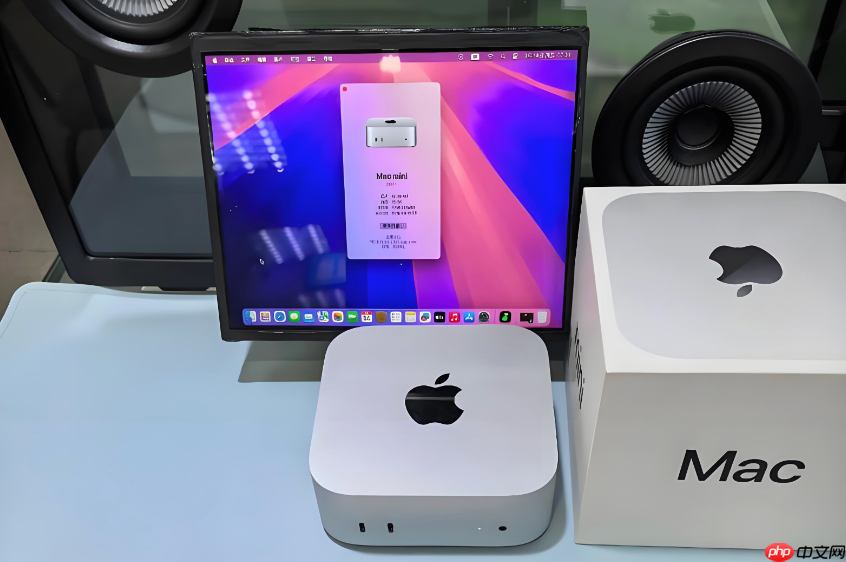
要确认Mac当前从哪个磁盘启动,必须进入系统设置中查看已选中的启动项,因为访达、终端或磁盘工具均不直接显示“当前启动磁盘”这一状态标识,误看其他磁盘名称会导致判断错误。
通过系统设置查看当前启动磁盘
这一步操作最直接,且结果具有权威性——系统设置中显示为“已选中”的磁盘,就是当前正在运行macOS的启动磁盘。
1、点击屏幕左上角苹果菜单 → “系统设置”。
2、在边栏中向下滚动,点按“通用”。
3、在右侧区域找到并点按“启动磁盘”。
4、页面顶部会明确列出一个已选中的磁盘,其名称右侧标有【已选中】字样,该磁盘即为当前系统的启动磁盘。
通过“关于本机”快速核对启动磁盘名称
此方法不提供“已选中”标记,但能交叉验证磁盘名称是否与系统设置一致,适合在无法进入系统设置时应急使用。
方法一:点击苹果菜单 → “关于本机”,在弹出窗口中直接查看“启动磁盘”一行文字,后面紧跟的名称就是当前启动磁盘。
方法二:若“关于本机”窗口未显示该信息,点按右下角“更多信息…” → 左侧边栏展开“软件”,再点选“概览”,右侧“启动磁盘”字段即为当前启动磁盘名称。
用磁盘工具识别启动磁盘(需注意逻辑卷层级)
磁盘工具本身不标注“启动中”,但可通过容器结构和宗卷挂载路径反向定位。此方法适用于排查双系统或多宗卷环境下的混淆问题。
1、打开“应用程序” → “实用工具” → “磁盘工具”。
2、左侧设备列表中,先点选顶层物理磁盘(如“APPLE SSD AP0512M”),再点击顶部工具栏“显示” → “显示所有设备”。
3、展开后找到名为“Macintosh HD”或类似名称的APFS容器下的宗卷(通常为“Macintosh HD”或“Data”),【该宗卷的挂载路径为 / 】即表示它是当前启动磁盘的系统宗卷。
4、若看到多个宗卷(如“Macintosh HD”和“Macintosh HD - Data”),二者同属一个APFS容器,共同构成启动磁盘,不可单独将“Data”视为启动磁盘。













