





必须三次强制关机进带网络的安全模式(F5),再通过设备管理器和事件查看器定位冲突驱动,优先回滚、卸载并删除驱动软件,最后执行sfc与DISM修复后重启验证。
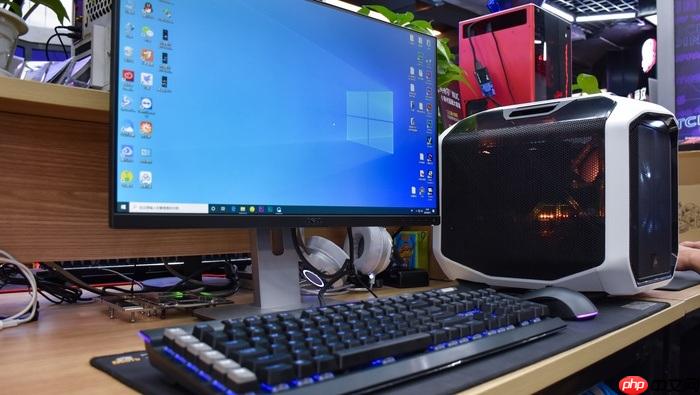
电脑因硬件驱动不匹配反复蓝屏、无法进入桌面,必须绕过崩溃路径,在仅加载核心驱动的安全模式中执行回滚操作——这是Windows官方支持文档确认的、成功率最高的自愈路径。
强制触发安全模式入口
开机见Windows徽标时长按电源键关机→等待5秒→再次开机→徽标出现瞬间再长按关机→重复共【三次关机-开机循环】→第四次开机自动进入蓝色“选择一个选项”界面。这利用的是系统内置的启动失败响应机制,不是随机断电,少一次可能无法激活恢复环境。
在“选择一个选项”界面,依次点击:疑难解答 → 高级选项 → 启动设置 → 重启。待屏幕出现数字列表后,直接按键盘数字键【5】启用带网络的安全模式。此模式会加载基础显卡驱动和网络栈,确保后续可联网验证或下载补丁。
精准定位冲突驱动
右键开始按钮 → 设备管理器 → 展开“显示适配器”“网络适配器”“声音、视频和游戏控制器”“通用串行总线控制器”。
重点检查三类设备:带黄色感叹号的设备、名称含“Unknown device”的未识别硬件、以及“属性→驱动程序”页签中“驱动程序日期”为最近7天内更新的设备——尤其是显卡、网卡、USB控制器、存储控制器。
Win+R 输入eventvwr.msc打开事件查看器→展开“Windows 日志 → 系统”,筛选“错误”级别事件,时间范围设为蓝屏发生前10分钟内,重点关注来源为DriverFrameworks-UserMode或含BugCheck的条目,其中常直接写出故障驱动模块名,例如nvlddmkm.sys(NVIDIA)、atikmdag.sys(AMD)或dxgkrnl.sys(Windows 显示内核)。
执行驱动回滚操作
方法一:回退驱动程序(适用于系统保留了上一版本备份)
右键对应问题设备 → 属性 → 驱动程序 → 回退驱动程序。该功能仅在系统保留了上一版本驱动备份时才亮起,成功回退后无需重启即可生效。
方法二:手动卸载并删除驱动软件(适用于回退按钮灰色不可用)
右键问题设备 → 卸载设备 → 必须勾选【删除此设备的驱动程序软件】 → 点击确定。只卸载设备不删驱动文件,重启后系统仍会自动重装旧版冲突驱动。
方法三:批量禁用非Microsoft服务(适用于怀疑服务层驱动冲突)
Win+R → 输入msconfig → 服务选项卡 → 勾选“隐藏所有Microsoft服务” → 点击“全部禁用” → 启动选项卡 → 打开任务管理器 → 禁用全部启动项 → 确定后重启。
验证回滚效果并退出安全模式
第一步:右键桌面 → 显示设置 → 滚动到底部点“高级显示设置” → “显示适配器属性” → 切换到“驱动程序”页签,确认驱动程序提供者显示为NVIDIA/AMD/Intel而非“Microsoft 基本显示适配器”。
第二步:打开命令提示符(管理员),依次执行:
sfc /scannow → 等待扫描完成;
dism /online /cleanup-image /restorehealth → 等待映像修复完成。
第三步:重启电脑,正常启动进入桌面。














