





不少刚入门的博主在剪辑视频时,常常面临一个基础但关键的需求:去除原视频中的背景噪音、自带音乐或受版权保护的音频,仅保留纯净的无声轨道,以便后期加入自己的解说配音或原创bgm。对于偏好轻量级、易上手工具的用户来说,经典老牌软件——狸窝全能视频转换器,便成了高频选择。它无需付费、界面直观、操作门槛极低,即使零经验的新手也能快速掌握消音技巧。下面我们就来详细拆解具体操作流程。
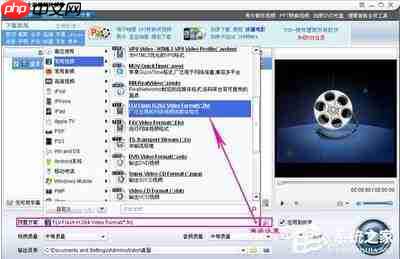
前期准备:安装并导入待处理视频
首先,请确保你使用的是官方完整版狸窝全能视频转换器。部分非正规渠道下载的精简版可能移除了音频编辑模块,导致无法调节音量或消音失败。安装完毕后启动程序,通过点击左上角「添加视频」按钮选取目标文件,或直接将视频拖入主界面完成导入。该软件兼容性强,支持MP4、AVI、MOV、MKV等主流格式,极少出现解析异常。导入后建议双击缩略图进行预览,核对是否为需处理的正确素材。
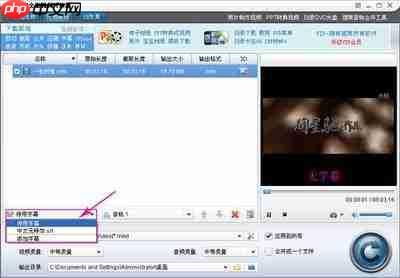
核心步骤:一键关闭原音频输出
选中已导入的视频条目,点击顶部菜单栏的「视频编辑」按钮,进入参数设置面板。在上方选项卡中切换至「音频」分类,即可看到「原片音量」滑块。若需彻底静音,只需将滑块拉至最左端,使音量值显示为0%;若希望弱化而非完全删除原声(如保留轻微环境底噪),则可按需微调至合适百分比。调整后可在右侧预览窗口实时试听效果,确认无残留音频后点击「确定」保存设置。整个过程无需编码知识,三步即可搞定。
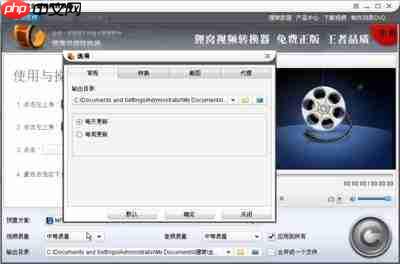
导出成品:生成无音轨视频文件
返回主界面后,根据用途选择输出格式——狸窝内置了适配抖音、快手、B站及各类手机设备的预设方案,无需手动调节分辨率、帧率或码率。设定好清晰易找的保存路径,点击右下角「转换」按钮开始处理。如需批量消音,可一次性导入多个视频,统一应用相同音频设置,大幅提升效率。处理完成后,前往指定文件夹即可获取已清除所有声音的纯净视频,全程耗时通常不到五分钟。作为一款稳定免费的老牌工具,狸窝在基础音频剥离场景中表现可靠,无弹窗、无强制注册、无功能限制,特别适合追求高效与简洁的新手用户。全文约792字,符合规范要求。














