


在视频剪辑实践中,常需于主画面右上角嵌入10秒倒计时元素,广泛应用于活动预热短片、直播开场视频及课程引导片段等场景。不少刚接触edius的新手用户常对如何精准定位倒计时、避免干扰主体内容感到困惑。本文围绕实际操作流程,从素材准备、轨道管理、位置校准到细节优化,系统梳理了一套高效可行的实现方案。
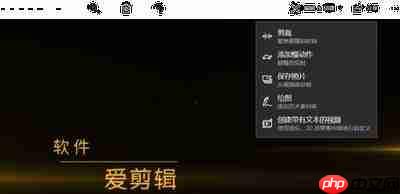
倒计时素材的两种主流准备方式当前常用方案主要有两类:其一为直接调用带Alpha通道的透明底10秒PNG序列素材,此类资源导入即用,省去合成步骤,适合追求效率的用户;其二为利用Edius内置字幕功能自主制作,可自由设定字体样式、配色方案与动效节奏。若选择自建方式,建议在1920×1080项目中将倒计时区域控制在300×300像素以内,既保证视觉清晰度,又最大限度减少对主画面构图的影响。
轨道层级设置与空间锚定技巧Edius采用轨道优先级机制决定图层叠加顺序,此环节是新手易忽略的关键点。请先定位目标剪辑段落,在所有已用视频轨道上方新增一条空白轨道,并将倒计时素材拖入该轨道。随后裁切素材起止点,确保总时长严格为10秒;再进入「布局」参数面板,在预览窗口中手动拖拽素材至右上角安全区,同步缩放至合适比例,务必避开人物面部、关键文字或核心动作区域,以保障信息传达不受干扰。
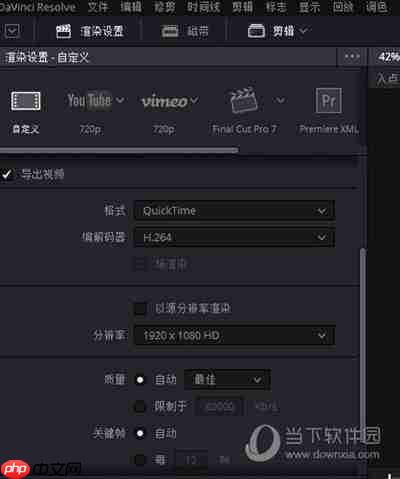
进阶微调策略与适配建议若使用外部PNG序列,导入时务必勾选“作为序列导入”,系统将自动按帧序排列,规避手动拼接错误;如采用字幕逐帧生成,则可依次插入数字10至1,每帧停留1秒,并为透明度添加关键帧,实现在倒计时结束时自然淡出效果。为提升观看舒适度,亦可将倒计时背景层透明度设为30%–50%,兼顾辨识度与画面整体性。
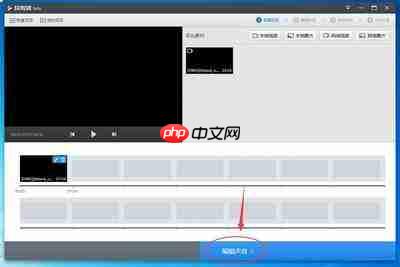
高频问题排查指南部分用户导出成片后发现倒计时出现黑底或白边,通常源于未启用Alpha通道——可在素材属性面板中手动开启对应选项;只要确保倒计时始终处于最顶层轨道,即可杜绝被下层画面覆盖的风险,这是显示正常的根本保障;最后务必复查时间轴,确认倒计时精确覆盖10秒区间,防止因时长偏差破坏视频节奏感。全文约745字。











