





5分钟内提速电脑:禁用高影响开机项、清理C盘临时文件与更新残留、关闭视觉特效、暂停Windows Search索引、启用存储感知、季度性用Dism++精简系统。
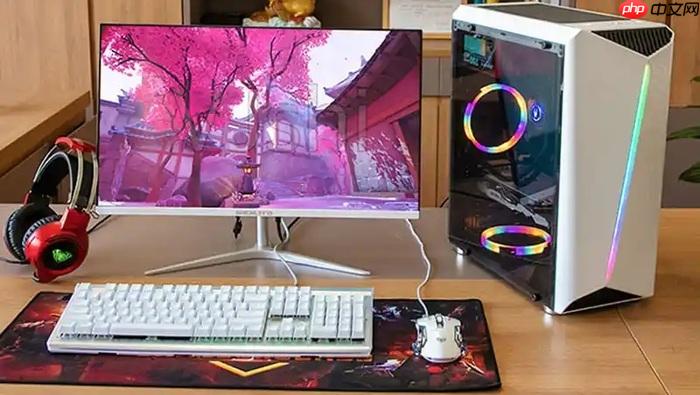
电脑运行变慢时,急需快速见效的提速操作,不是重装系统、不是买新硬件,而是用系统自带功能+轻量工具组合,在5分钟内释放被占用的CPU、内存和磁盘资源。
禁用高影响开机自启动项
按下 Ctrl+Shift+Esc 打开任务管理器 → 切换到“启动”选项卡 → 查看“启动影响”列为【高】的条目 → 右键逐个选择“禁用”。
微信、迅雷、百度网盘、360安全卫士更新服务、Realtek音频控制台这些常驻后台的程序,只要不是你一开机就必须用,就该禁掉。禁用5个高影响项,实测可缩短开机时间40%以上。
注意:Intel Management Engine Interface、NVIDIA Container、AMD Quick Stream这类硬件关联服务不要动,禁了可能导致设备异常或驱动失效。
立即释放C盘空间
按 Win+R 输入 %temp% → 全选(Ctrl+A)→ 删除所有可删文件(系统会跳过正在使用的)。
再按 Win+R 输入 cleanmgr → 选中C盘 → 勾选“临时文件”“回收站”“Windows更新清理”“缩略图” → 点击“确定”开始清理。
C盘剩余空间低于20GB时,系统虚拟内存调度、日志写入、缓存预读都会频繁失败,这是最隐蔽却最致命的卡顿诱因。清出15GB以上,鼠标响应立刻变跟手。
关闭视觉特效与后台服务
方法一:关闭窗口动画
右键“此电脑” → “属性” → “高级系统设置” → “性能”区域点“设置” → 选择【调整为最佳性能】 → 确定。这一步直接关掉所有透明、阴影、淡入淡出,对核显或老款i3/i5机器效果立竿见影。
方法二:暂停Windows Search索引
按 Win+R 输入 services.msc → 找到“Windows Search” → 右键“停止”,再右键“属性” → 启动类型改为【手动】。它在SSD上影响不大,但在机械硬盘或混合硬盘上会持续霸占磁盘队列,导致打开文件夹卡顿数秒。
启用存储感知自动清理
第一步:打开设置 → 系统 → 存储 → 开启“存储感知”开关。
第二步:点击“配置存储感知或立即运行” → 将“删除我的下载文件夹中的文件”设为“超过1天”,将“清空回收站内容”设为“超过1天”。
第三步:点击“立即运行存储感知”。
这相当于给系统装了个定时保洁员,不用你操心,每周自动扫掉临时文件、旧更新包、回收站残留。实测开启后,C盘空间波动幅度收窄60%,系统长期运行不发烫、不迟滞。
用Dism++做一次轻量级系统精简
下载绿色版Dism++(无需安装)→ 以管理员身份运行 → 左侧导航点“工具” → 选“系统清理” → 勾选“Windows.old”(如存在)、“备份的驱动程序”、“旧的Windows更新” → 点击右下角“执行清理”。
这一步不能天天做,但每季度做一次很关键。Windows更新留下的esd/wim包、驱动备份、旧系统快照,单个就占2~8GB,它们不运行但持续拖慢磁盘寻道和备份速度。清理前请确认系统已稳定运行超7天,且重要数据已备份。














