触摸板无反应时,先确认快捷键没有关闭触摸板,再在设备管理器查找synaptics、elan或hid兼容触摸板。360驱动大师可补装匹配驱动,但笔记本触摸板常含厂商定制手势;安装后若基础移动正常而手势缺失,应改用电脑品牌官网版本。
确认触摸板设备条目
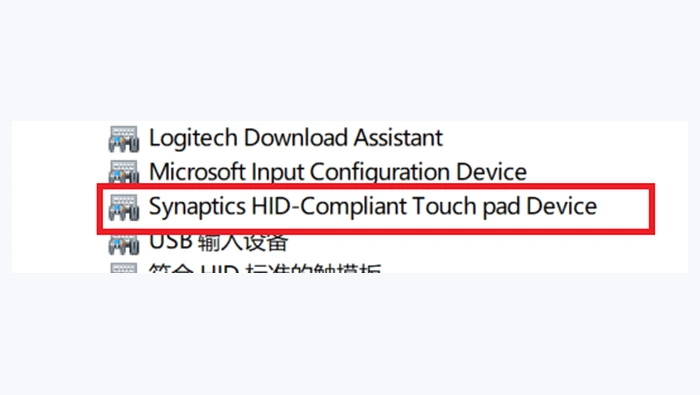
在设备管理器展开“人体学输入设备”或“鼠标和其他指针设备”。找到Synaptics、ELAN、Precision Touchpad或HID触摸板,确认没有被禁用。完全没有条目时,先扫描硬件改动并检查BIOS触摸板设置。
安装匹配驱动并重启
打开360驱动大师扫描,只勾选触摸板或指针设备驱动。核对笔记本型号和系统版本后安装稳定版,外接鼠标保持连接以便操作。安装结束重启,若光标乱跳或键盘失灵,立即回退驱动。

在Windows中验证手势
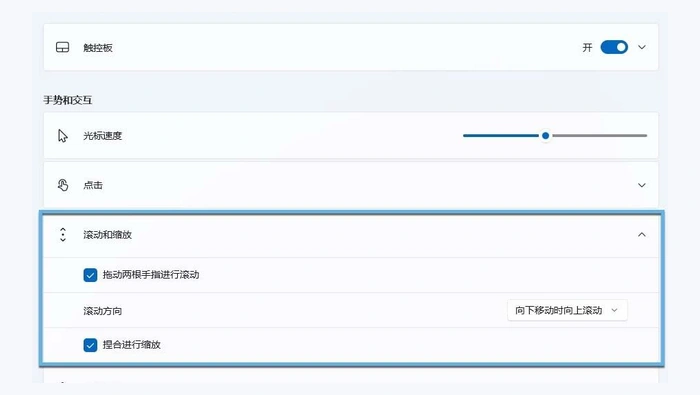
进入“设置 → 蓝牙和设备 → 触摸板”,确认总开关已开启。依次测试点击、双指滚动和缩放,再调整敏感度。页面没有触摸板选项通常说明驱动仍未正确识别,应安装笔记本厂商提供的芯片组和串行IO驱动。