


自动旋转功能未生效需依次检查:快速设置中关闭旋转锁定、系统设置中开启“当设备旋转时自动旋转屏幕”、设备管理器启用传感器、确保“Sensor Monitoring Service”设为手动并启动、切换至平板模式并校准方向传感器。
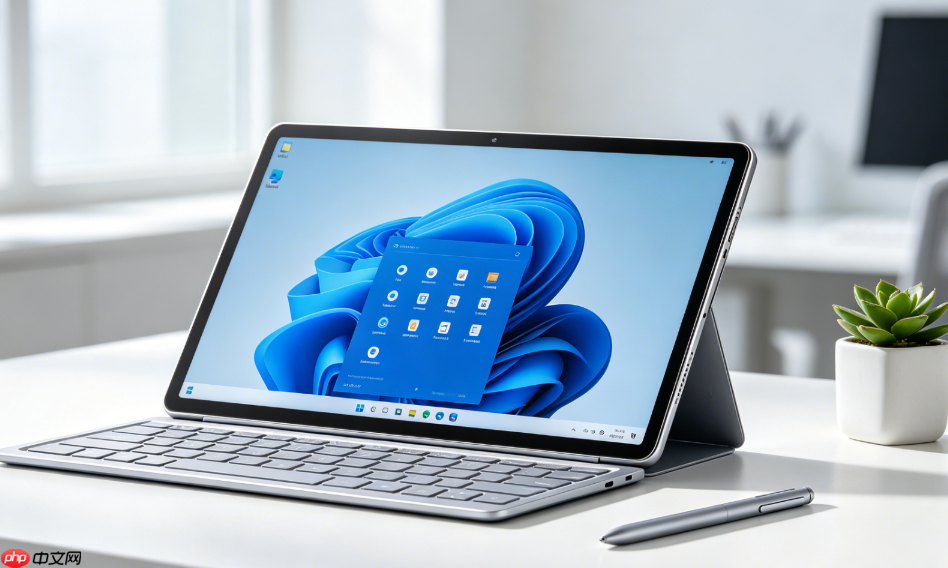
如果您使用的是 Windows 平板或二合一设备,但屏幕在翻转时未自动切换方向,说明系统未启用自动旋转功能、方向传感器被禁用,或平板模式与旋转逻辑未联动。
通过快速设置面板一键启用自动旋转
这一步操作起来很简单,直接点击任务栏右下角图标就能打开面板,适合临时启用或验证是否生效。
1、点击任务栏右下角时间区域旁的网络/音量/电池图标,展开快速设置面板。
2、查找旋转锁定图标(锁形图案);若图标呈灰色且无锁形显示,说明【自动旋转已处于启用状态】,无需额外操作。
3、若图标为蓝色高亮(带锁),点击一次解除锁定,图标变灰即表示自动旋转已激活。
4、若面板中未显示该图标,点击右上角铅笔编辑图标,将“旋转锁定”拖入主面板后再操作。
在系统设置中开启自动旋转开关
这是触发自动旋转的核心配置项,仅对搭载陀螺仪或加速度计的设备生效,纯台式机无此选项。
1、按下 Win + I 打开“设置”应用。
2、依次进入【系统】→【显示】页面。
3、向下滚动至【旋转屏幕】设置组,找到“当设备旋转时自动旋转屏幕”选项。
4、点击其右侧下拉菜单,选择“开”——注意:此处必须选“开”,选“关”或“自动”都不起效;部分系统版本该选项文字为“自动旋转屏幕”,开关置于右侧而非下拉。
确认方向传感器已启用并正常工作
自动旋转依赖底层硬件持续上报姿态数据。若传感器被禁用、驱动异常或 BIOS 中关闭,系统将完全收不到方向信号。
方法一:通过设备管理器启用传感器
1、右键点击开始按钮,选择“设备管理器”。
2、展开【传感器】类别;若无此分类,尝试展开【移动设备传感器】或【惯性测量单元】。

通过 SSH 隧道从 Android 设备在互联网上对 Windows PC 实现完整远程控制的设置与使用指南,适用于远程桌面访问、安全 RDP 等。
3、检查是否存在 HID 兼容传感器、加速计或陀螺仪设备;若有黄色感叹号,右键→“更新驱动程序”。
4、若设备已禁用(图标带向下箭头),右键→“启用设备”;若列表为空,需重启进入 BIOS/UEFI,检查 Sensor Hub 或 Motion Sensor 是否被手动关闭。
方法二:通过服务管理器停用干扰项
1、按 Win + R 输入 services.msc 回车。
2、在服务列表中找到“Sensor Monitoring Service”。
3、双击该服务,将“启动类型”设为“手动”(非“禁用”),然后点击“启动”按钮——【禁用该服务会导致自动旋转彻底失效】。
确保设备处于正确模式并校准传感器
Windows 会根据物理形态判断是否加载平板模式逻辑链路,而自动旋转只在 Tablet / Stand / Tent 模式下被允许触发。
第一步:确认当前设备模式
1、按下 Win + A 打开操作中心。
2、点击“平板模式”开关使其变为蓝色高亮状态;若不可点,说明系统未识别到翻转动作,需先合盖并重新展开至约 225° 角度再试。
第二步:校准方向传感器(仅限 Win11 22H2 及以上)
1、在设置中进入【蓝牙和其他设备】→【设备连接】→【传感器】。
2、点击“校准方向传感器”,按提示缓慢旋转设备一周。
3、校准完成后等待 10 秒,轻晃设备测试旋转响应。
















