





App Tamer可自动暂停不活跃应用以省电降热:启用开机自启后,设默认规则冻结所有非活跃应用,支持为浏览器限频、为Amphetamine等工具豁免,并需授权完全磁盘访问以确保生效。
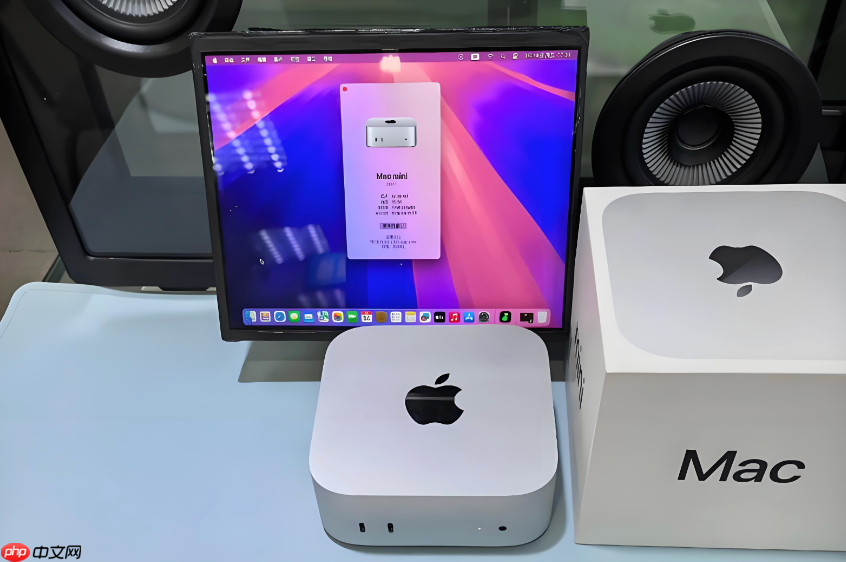
Mac上想让后台不活跃的应用自动暂停CPU占用、省电降热,又不想手动强制退出或频繁切回桌面确认状态,App Tamer正是为此设计的自动化工具。
安装并启用App Tamer基础功能
从官网下载App Tamer 2.7.5(兼容macOS Ventura及更新系统)→ 解压后将App图标拖入「应用程序」文件夹 → 双击启动 → 首次运行时点击菜单栏右上角的⚙️图标 → 选择「Open Preferences」→ 在「General」标签页中勾选「Launch App Tamer at login」。
这一步确保每次开机后App Tamer自动驻留菜单栏,否则它不会监听后台应用行为。未勾选则每次都要手动打开,无法实现“自动冻结”。
设置默认规则:对所有新出现的不活跃应用启用自动节流
进入Preferences → 切换到「Rules」标签页 → 点击左下角「+」号 → 选择「Add Default Rule」→ 在弹出窗口中设置:
• Application: 【All Applications】
• When: 【Application is inactive】
• Then: 【Pause application】
这个默认规则会覆盖所有未单独配置的应用。比如你刚装的Edge、Notion、或是某个小众工具,只要它失去焦点且10秒内无键盘/鼠标交互,App Tamer就会立即暂停其进程——不是降低优先级,而是彻底冻结,CPU占用归零。
为特定应用定制行为(如浏览器需保留部分活跃性)
方法一:微调Safari/Chrome等浏览器
在Rules列表中点击「+」→ 选择「Add Application Rule」→ 从下拉菜单选中「Safari」→ 设置When为「Application is inactive」→ Then选「Throttle to 10% CPU」而非「Pause」。这样广告脚本、后台同步仍可缓慢运行,但不会拖垮电池。
方法二:永久豁免关键工具
添加新规则 → 选中「Amphetamine」→ When设为「Always」→ Then选「Do nothing」。这类系统级保活工具若被冻结,会导致合盖后唤醒失效,【必须排除在自动节流范围外】。
验证冻结是否生效
第一步:打开Safari → 访问一个含自动轮播图的网页 → 切换到其他应用(如Notes)
第二步:等待15秒 → 点击菜单栏App Tamer图标 → 查看Safari条目右侧状态是否变为「Paused」
第三步:回到Safari → 任意点击页面 → 观察状态是否秒变「Running」
若状态未变,检查系统设置→隐私与安全性→完全磁盘访问权限中是否已授予App Tamer。未授权时它无法向其他进程发送暂停指令,图标旁会出现黄色警告三角。
















