





电脑屏幕色彩饱和度异常通常源于显卡输出端设置错误,应优先关闭NVIDIA“Digital Vibrance”、AMD“Color Enhancement”或Intel“Saturation Boost”等默认开启的饱和度增强功能,并强制输出sRGB色域及10bit Full RGB格式。
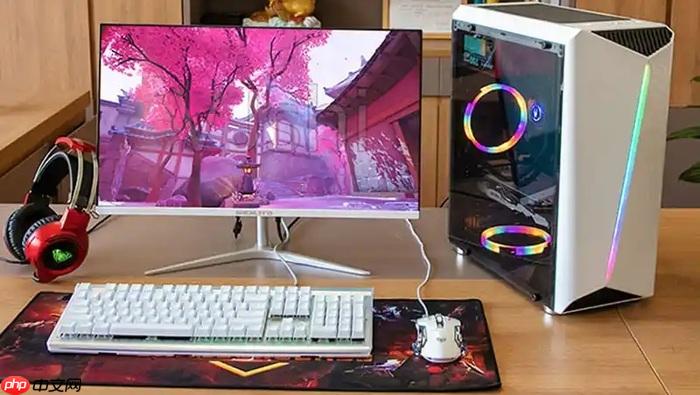
电脑显示接口输出的屏幕色彩饱和度异常,往往不是显示器本身问题,而是显卡通过HDMI/DisplayPort等接口发送的信号被过度增强或色域映射错位所致——同一根线接不同主机,色彩表现天差地别,说明问题出在GPU输出端而非线材或面板。
关闭显卡驱动中的饱和度增强功能
这一步必须最先执行,否则后续所有调节都会被底层增强覆盖。NVIDIA叫“Digital Vibrance”,AMD叫“Color Enhancement”,Intel叫“Saturation Boost”,它们默认开启且数值偏高。
右键桌面 → 打开对应显卡控制面板 → 进入“显示”→“颜色设置”(NVIDIA)或“图像”→“颜色”(AMD/Intel)→ 找到饱和度相关滑块或开关 → 将其拖回0%或明确关闭。
【若笔记本同时启用核显与独显,需分别进入两个控制面板检查并关闭,缺一不可】。部分AIO一体机还在“GPU特性”子菜单里藏有“自动饱和度补偿”,务必展开确认未启用。
强制显卡输出sRGB色彩空间
广色域显示器(如DCI-P3 95%、NTSC 100%)若接收未经压缩的原始信号,会把sRGB内容强行拉伸渲染,导致红得发紫、绿得刺眼——这不是饱和度高,是色域泄露。
第一步:右键桌面 → 打开显卡控制面板(NVIDIA/AMD/Intel任一);
第二步:导航至“显示”→“调整桌面颜色设置”或“图像”→“颜色”;
第三步:找到“色彩空间”“色域模式”或“输出动态范围”类选项 → 下拉选择sRGB或Standard RGB;
第四步:勾选“使用此设置覆盖应用程序”或“强制应用以下设置”;
第五步:点击“应用” → 【必须注销并重新登录,否则部分应用(如Chrome、Zoom)仍绕过该策略】。
调高接口输出色深与RGB格式
8bit色深+Limited RGB(16–235)组合会加剧色彩断层与饱和度感知失真,尤其在渐变灰阶和肤色过渡区域。升级为10bit+Full RGB能显著提升色彩平滑度与真实感。
NVIDIA用户:在“NVIDIA控制面板”→“显示”→“更改分辨率”中,将“输出颜色格式”设为RGB, 4:4:4,“输出深度”设为10 bpc,“输出动态范围”设为完全(0–255) → 点击“应用” → 系统提示后立即注销。
AMD用户:打开“AMD Radeon 设置”→“显示器”选项卡→ 直接选“颜色深度:10 bpc” → 滚动到底部点“应用”。若画面仍偏灰,返回同一页面→ 展开“颜色管理”→ 关闭“增强型色域映射”。
Intel核显用户:仅限HDMI直连或eDP屏有效 → Intel显卡控制中心→“显示”→“颜色”→ 确保使用自定义配置文件 → 选“每种颜色10位” → 点“应用”。
















