





Windows 11可通过Dev Home添加Core(预览版)小组件并固定Memory卡片至桌面,实现内存占用率常驻显示;Mac则用系统原生活动监视器小组件,双击设置勾选“内存使用率”即可。
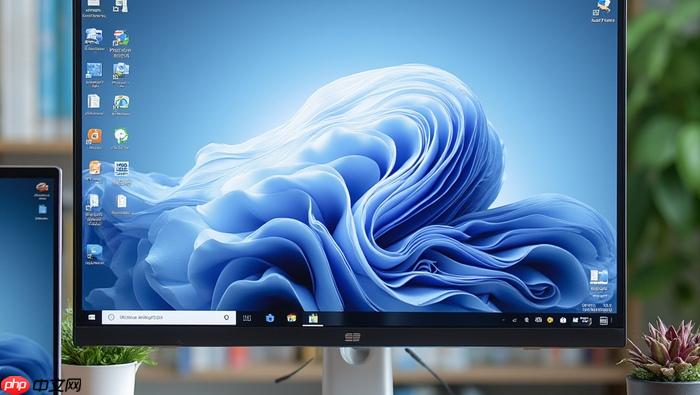
想在电脑桌面随时看到内存占用率,不用打开任务管理器或切换窗口,直接让实时数据以小组件形式固定在壁纸上——这需要根据操作系统选择对应方案,Windows 与 macOS 的实现路径完全不同。
Windows 11 原生小组件添加内存监控(无需安装)
第一步:确保任务栏已启用小组件图标。右键任务栏空白处→“任务栏设置”→展开“任务栏项”→开启“小组件”。
第二步:点击任务栏左端小组件图标(两张叠放卡片)→点顶部“…”→“自定义小组件”→关闭所有默认项,只留空白面板。
第三步:回到小组件面板,点击“添加小组件”→搜索并安装 Dev Home(需从微软商店获取,非系统自带)→安装后返回面板,找到并添加 【Core(预览版)】 小组件→勾选其中的 Memory 卡片。
第四步:将 Memory 小组件拖出面板,直接松手放在桌面任意位置——它会脱离面板、独立悬浮于桌面图层之上,且随壁纸缩放自动适配。
注意:该小组件依赖 Dev Home 后台服务,若重启后消失,请检查 Windows 后台应用权限是否允许 Dev Home 运行。
Mac 桌面添加内存使用率小组件(系统原生)
按住 Control 键并点按桌面空白处→选取“编辑小组件”。
在右侧小组件浏览器中,向下滚动至“活动监视器”类别(部分系统版本中显示为“系统监控”)。
选择中尺寸或大尺寸的“活动监视器”小组件→拖拽至桌面右上角或屏幕底部空白区。
【该小组件默认仅显示CPU,必须双击小组件→点击齿轮图标→手动勾选“内存使用率”才能生效】。
添加后,小组件以双色条形图呈现:绿色段为可用内存,红色段为已用内存;悬停可查看精确数值(如“12.3 GB / 16 GB”)。
Rainmeter(Windows 通用高自由度方案)
方法一:基础安装与启用
访问 getrainmeter.com 下载安装最新版→安装完毕后,任务栏右下角出现水滴图标→右键→“管理”→点击左上角“+”→“从文件安装皮肤”。
方法二:加载内存监控皮肤
搜索并下载支持内存监控的免费皮肤包(如 ModernGadgets 或 Illustro System),解压后双击 .rmskin 文件→在 Rainmeter 管理界面中勾选 Memory Monitor 或 RAM Usage 对应皮肤。
方法三:精调显示逻辑
右键已启用的内存皮肤→“编辑”→定位到 [MeterRAMBar] 区块→修改 Update=500 表示每500毫秒刷新一次,避免卡顿;若数值显示为“0%”,检查 SkinPath 是否含中文路径,需移至纯英文目录重装。
Windows 10/Win11 用电脑管家快速启用(轻量级)
打开电脑管家主程序→点击右上角三条横线菜单→“设置中心”→左侧选“硬件管理”。
在“其它设置”区域,勾选“显示系统监测悬浮窗”。
点击窗口底部“确定”,悬浮窗立即出现在桌面右下角。
【仅能开关CPU/内存显示,无法添加磁盘或网速】。
首次启用后,可在悬浮窗右上角点击齿轮图标微调显示项——但选项仅限“显示CPU”和“显示内存”两个开关。














