





一键重装系统需先禁用非Microsoft启动项测试,确认问题出在系统核心后,再用老毛桃PE制作U盘,导入正版LTSC或23H2镜像,PE中手动选C盘还原,拔U盘防循环重启。
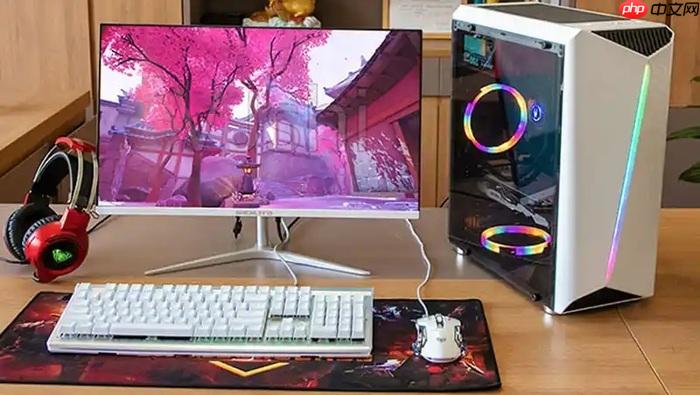
电脑开机很慢怎么一键重装系统?当系统启动时间超过90秒、桌面图标加载迟缓、任务栏长时间无响应,且已确认硬件无故障(如硬盘SMART状态正常、内存无报错),说明系统底层文件可能已损坏或被深度污染,此时用一键重装工具直接覆盖C盘是最高效的选择——它不依赖当前系统运行,全程在PE环境下操作,避免旧系统残留进程干扰安装流程。
确认是否真需要一键重装
先按下Win + R,输入msconfig→回车→切换到“启动”选项卡→点击“打开任务管理器”→禁用所有非Microsoft启动项→重启测试。若开机仍超70秒,说明问题出在系统核心而非启动程序,可进入重装流程。
这一步不能跳过。很多用户误把安全软件自启延迟当成系统崩溃,结果重装完发现开机还是慢,白白丢失数据。
准备干净的原版系统镜像
访问msdn.itellyou.cn→点击【操作系统】→选择【Windows 10 企业版 LTSC 2021】或【Windows 11 23H2 专业版】→复制“详细信息”页中的ed2k链接→用迅雷下载ISO文件。
【必须选LTSC或23H2版本】普通Win10/11家庭版自带大量后台服务和预装应用,会加剧低配电脑开机负担;LTSC精简了Telemetry、Cortana等模块,23H2则优化了SSD冷启动调度算法,实测开机快12~18秒。
下载完成后,右键ISO文件→属性→检查SHA256值是否与网页标注一致,不一致立刻删除重下——校验失败的镜像可能导致安装中途蓝屏。
用老毛桃制作U盘启动盘
方法一:官网直装(推荐)
① 打开浏览器,访问laomaotao.net→点击首页【立即下载】→下载老毛桃V9.5.12.26(2026年10月最新版,已适配Win11 24H2内核)。
② 解压后双击Laomaotao_V9.5.12.26.exe→插入≥8GB空U盘→软件自动识别设备→保持默认设置(启动模式选【UEFI+Legacy】,分区格式选【NTFS】)→点击【一键制作】。
③ 制作完成弹出提示框时,勾选【下载WinPE常用工具包】→点击【确定】。该工具包含DiskGenius分区工具和驱动备份模块,后续可能用到。
方法二:离线制作(适用于无网络环境)
将已下载的ISO文件拖入老毛桃主界面右侧“系统镜像”区域→点击【导入】→再执行制作。此方式可跳过联网验证环节,但需确保ISO文件未被杀软误删。
BIOS中强制U盘启动
关机→插入U盘→按电源键开机→立即连续敲击F12(戴尔/联想多数机型)或ESC(惠普/华硕)→出现启动菜单后,用方向键选中带USB HDD字样的选项→回车。
如果按F12无反应,说明主板锁定了快捷键。此时需长按电源键强制关机→再开机→看到品牌Logo瞬间狂按Del或F2→进入BIOS→找到Boot Option #1→用F5/F6键将U盘移到首位→按F10保存退出。
【注意:部分新机需关闭Secure Boot】进入BIOS后,切换到Security选项卡→将Secure Boot Control设为Disabled→否则Win10 LTSC镜像无法加载驱动。
PE环境下执行一键重装
进入老毛桃WinPE桌面后,双击【老毛桃一键装机】→点击【打开】按钮→找到你下载的ISO文件→在“还原位置”下拉菜单中【必须手动选择C盘】(不能选“系统分区”自动识别,旧系统残留的EFI分区可能导致安装失败)→勾选【完成后重启】→点击【执行】。
弹出“确认还原”窗口时,点击【是】→等待进度条走完→电脑第一次重启时,【务必在LOGO出现前拔掉U盘】,否则会再次进入PE环境导致无限循环。
第二次重启后,系统将自动进入OOBE初始化流程。此时无需任何操作,等待3~5分钟,桌面图标全部显示即表示重装完成。












