




很多罗技鼠标用户在更换设备或重装系统后,常会遇到驱动缺失、核心功能无法启用的问题。例如侧键自定义、宏命令编程、dpi档位调节等特色功能,均需正确安装对应驱动才能正常调用。以下从多个渠道与使用场景出发,汇总罗技鼠标驱动的下载方式。
官方渠道下载:最安全、最稳定的首选方案
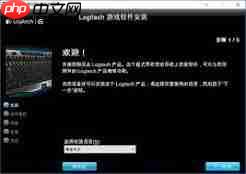
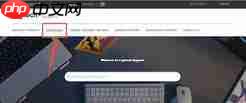
对功能定制有需求的用户,强烈推荐通过罗技官方渠道获取驱动。可直接访问【罗技官方网站】,进入顶部导航栏的「支持」区域,点击「下载」入口;随后可通过“查找您的产品”功能,手动输入鼠标型号(如G502、GPW等),或使用页面提供的自动识别工具匹配设备。确认型号后,根据当前操作系统(Windows/macOS)选择对应版本的驱动程序:
- 近年发布的G系列游戏鼠标(如G305、G502 SE、GPW二代等)统一采用 Logitech G HUB 驱动;
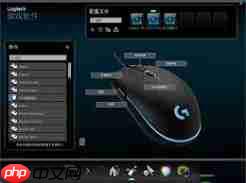
- 已停产的老款鼠标(如G102初代、G9X等)则需使用已停更但仍兼容的 Logitech Gaming Software(LGS)。
下载完成后按安装向导执行即可,所有设置界面、固件更新及功能拓展均通过该软件实现,长期使用更稳定、更新更及时。
系统自动适配驱动:零操作基础方案
若仅需基础指针移动、左右键点击、滚轮滚动等常规操作,无需任何自定义功能,可完全依赖系统自带驱动:
- Windows 系统在插入罗技鼠标后,将通过 Windows Update 自动检索并安装通用HID兼容驱动;
- macOS 系统亦能即插即用,自动加载标准USB HID协议组件。
该方式无需下载、无需配置,适合办公用户或入门级使用者,但无法启用DPI切换、按键映射、RGB灯光控制、宏录制等进阶特性。
第三方工具下载:应急补救方案,务必谨慎操作
针对部分已退市多年、官网不再提供支持的老型号(如G700s、G9x早期固件版),若无法找到原厂驱动包,可考虑使用驱动精灵、驱动人生等主流第三方驱动管理工具进行扫描识别与一键安装。但需特别注意:
- 务必前往其官方站点下载安装程序(如 drivergenius.com、driverlife.com),切勿通过不明推广链接获取;
- 安装过程中须逐项取消勾选捆绑的浏览器主页劫持、垃圾清理类、广告插件等附加软件;
- 下载后建议使用杀毒软件扫描安装包,防范潜在风险。
下载与安装关键提醒
- 务必核对鼠标具体型号与操作系统版本(如Windows 11 23H2 / macOS Sonoma 14.7),避免新旧驱动混用导致功能异常;
- G HUB 不兼容部分2015年前发布的鼠标,而LGS则无法支持2020年后的新品(如G502 LIGHTSPEED);
- 安装完毕后建议重启电脑,确保内核级驱动模块完整加载,避免设置界面无法响应或设备识别不稳定。















