


安装Adobe Premiere Pro 2022需先解压安装包并以管理员身份运行Set-up,更改默认C盘路径至D盘等非系统盘新建文件夹,等待自动安装完成,点击关闭后桌面打开软件即成功。
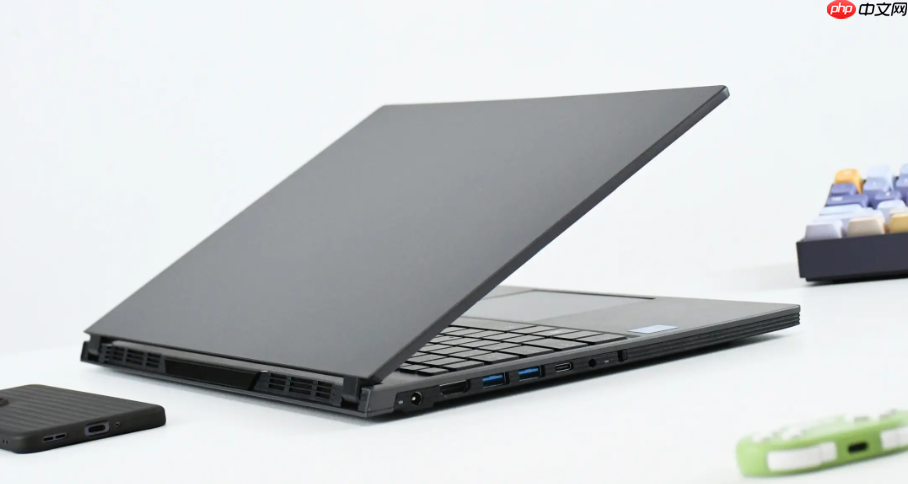
在笔记本电脑上安装大型软件(如Adobe Premiere Pro、SolidWorks、Visual Studio 2022完整版等体积超5GB、内存占用高、安装过程耗时长的程序),必须提前规划磁盘空间、规避默认C盘挤占、绕过后台服务干扰,并确保安装包完整性——否则极易卡死在87%、报错0x80070005、或装完无法启动。
安装前强制检查四项硬指标
打开【此电脑】→右键C盘→【属性】,确认可用空间 ≥ 软件标称体积×3;例如Premiere Pro要求20GB,C盘至少留60GB余量。C盘不足会导致临时解压失败,安装器直接退出且不提示原因。
按【Win + R】输入 msconfig →【服务】页→勾选【隐藏所有Microsoft服务】→点击【全部禁用】;大型软件安装时若被OneDrive、Windows Search等后台进程锁住文件句柄,安装会无响应停在“正在配置功能”阶段。
下载完成后,右键安装包→【属性】→【数字签名】页,确认签名者为软件开发商(如Adobe Inc.、Microsoft Corporation),签名时间在2025年之后;【未签名或签名失效的安装包,双击即触发SmartScreen拦截,强行绕过会导致后续组件缺失】。
将安装包复制到非系统盘根目录,例如 D:\Installers\Adobe\;不要保留在下载文件夹或桌面——NTFS权限继承异常时,安装器可能无法创建子目录。
三类主流安装路径实操
方法一:官网离线全量包直装(推荐用于Adobe/ Autodesk/ JetBrains)
进入官网下载页(如 https://www.adobe.com/cn/products/premiere.html),找带「Offline Installer」字样的链接;避开「Creative Cloud 桌面应用」在线安装方式——它会边下边装,网络抖动一次就中断重来,且无法暂停。
方法二:微软商店部署(仅限支持的大型Win32应用)
在Microsoft Store搜索“Visual Studio”,点进官方页面→选择「Visual Studio Community 2022」→点击【获取】;安装器自动调用vs_installer.exe,此时可点击右上角齿轮图标→【单个组件】→取消勾选「Android SDK」「SQL Server Data Tools」等不用模块,节省12GB以上空间。
方法三:企业部署工具静默安装(适用于批量装机或IT管理员)
下载 Visual Studio Enterprise 2022 Bootstrapper →以管理员身份运行CMD→执行:
vs2022_enterprise.exe --layout D:\VS2022_Offline --lang zh-CN --add Microsoft.VisualStudio.Workload.ManagedDesktop --add Microsoft.VisualStudio.Workload.NetWeb;等待本地缓存下载完成后再执行安装命令,全程无需联网。
安装中必须干预的关键节点
第一步:启动安装器后,立刻取消勾选「允许此应用对你的设备进行更改」弹窗下方的「始终信任来自此发布者的软件」——大型软件常因证书链不全触发误报,勾选后系统会跳过后续签名验证,导致DLL加载失败。
第二步:在「选择安装位置」页,手动将路径从 C:\Program Files\ 改为 D:\Programs\Adobe\;【C盘剩余空间<30GB时,安装器会自动拒绝继续,但错误提示藏在日志里,界面上只显示‘未知错误’】。
第三步:遇到「正在安装XXX功能」长时间不动(超过15分钟),不要点关闭;按【Ctrl + Shift + Esc】打开任务管理器→结束名为 SetupHost.exe 或 InstallAssistant.exe 的进程→重新双击安装包,它会从断点续装而非重头开始。
第四步:进度条走到95%左右时,系统常弹出「Windows正在查找更新」通知;立即点击通知→【隐藏】→再按【Win + I】→【Windows Update】→【暂停更新7天】;否则Windows会强制重启,已写入的注册表项丢失,软件图标变灰色。















