





出售旧Mac前必须彻底清除T2芯片固件密码、启动策略和Secure Enclave密钥,否则新用户无法启用FileVault或重设固件密码;需确认为T2芯片机型且系统为macOS Monterey 12及以上,先关闭FileVault并保存恢复密钥,再通过“系统设置→通用→传输或还原→抹掉所有内容和设置”执行,勾选“抹除T2安全芯片”,全程约45–90分钟,完成后进入初始设置界面即表示T2芯片已重置为出厂状态。
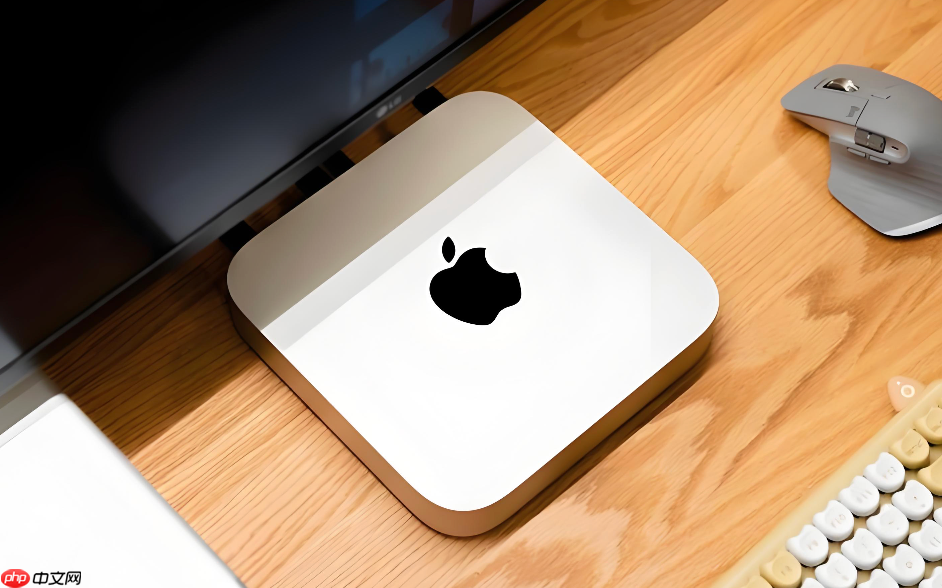
出售旧Mac前必须彻底清除Apple T2安全芯片中绑定的固件密码、启动安全性策略和Secure Enclave密钥,否则新用户无法正常启用FileVault、无法重设固件密码、甚至可能遭遇启动失败或数据残留风险。
确认T2芯片机型与系统版本
打开苹果菜单 →「关于本机」→ 点击「系统报告」→ 在左侧边栏展开「硬件」→ 查看「芯片」或「控制器」项:若显示“Apple T2 Security Chip”,即为适用机型;同时确保系统为macOS Monterey(12.0)或更新版本,否则「抹除所有内容和设置」功能不可用。
这一步不能跳过——【macOS 11 Big Sur及更早版本不支持通过系统内置流程清除T2芯片状态】,强行操作将导致Secure Enclave密钥残留,后续无法解除固件锁定。
关闭文件保险箱并备份恢复密钥
进入「系统设置」→「隐私与安全」→「文件保险箱」→ 点击「关闭文件保险箱」。
系统会要求你选择解锁方式:如果之前用的是iCloud账户解锁,此时必须确保该iCloud账户仍可登录且两步验证开启;如果使用的是恢复密钥,【务必提前抄录并离线保存该密钥的完整32位字符串,一个字符都不能错】。关闭过程需数分钟至数小时,取决于磁盘大小和加密强度,中途不可强制关机。

使用 inotes CLI 从终端管理 Apple Notes。当需要在 macOS 的 Notes.app 中列出、读取、创建、编辑、删除或搜索备忘录时使用。
未关闭FileVault就执行抹除,T2芯片会保留加密元数据,新用户首次开机时可能卡在锁屏界面且无任何提示。
抹除所有内容和设置(含T2芯片重置)
第一步:进入「系统设置」→「通用」→「传输或还原」→「抹除所有内容和设置」。
第二步:输入管理员密码 → 点击「继续」→ 勾选「抹除T2安全芯片」选项(该选项仅在检测到T2芯片且系统≥Monterey时出现)→ 再次点击「继续」。
第三步:等待进度条完成。此过程包含三阶段:① 用户宗卷擦除;② 启动宗卷重建;③ 【T2芯片Secure Enclave密钥清空 + 固件密码逻辑重置 + 启动安全性策略恢复为出厂默认(完整安全性)】。全程约45–90分钟,屏幕可能黑屏长达20分钟,属正常现象。
第四步:Mac自动重启进入初始设置引导界面(白底+Apple Logo),此时T2芯片已无任何用户绑定信息,固件密码失效,FileVault状态清零,启动安全性回归出厂默认值。















