


uc浏览器引擎地址:https://www.uc.cn/。uc浏览器是一款用于网页访问和信息检索的浏览器软件,提供内容搜索、书签管理、浏览历史等常用功能。它覆盖电脑、手机和平板等设备,适合学习查资料、日常阅读及访问各类网站等上网需求。

怎么判断浏览器和搜索服务的区别
浏览器负责打开网页,搜索服务负责根据关键词返回结果。导航页面提供搜索服务菜单,能让用户看见这些角色的区别。即使入口页面显示UC品牌,也不应把所有检索结果归为一个独立的“UC引擎”,更不应自行拼造所谓专用搜索域名。

- 先打开产品官网了解浏览器,再另开https://www.uc123.com/查看导航中的搜索区域,对照两类页面的功能。
- 点击搜索标识旁的菜单,阅读可选服务名称,确认这里是在选择搜索来源,而不是切换电脑上的浏览器程序。
- 需要检索时选择自己明确要用的服务,填写关键词后再查看结果页域名,判断请求实际交给了哪一个网站。
- 如果只是查产品版本或使用帮助,应回到官网继续查看,不必把导航页的搜索结果作为浏览器官方网站来保存。
怎么选择网页而不是其他搜索类型
网页、图片、视频和地图等搜索类型会影响结果范围。普通查找站点或文章时先使用网页类型较清楚,之后再按需要切换。页面某次打开时的默认选项可能因状态变化而不同,因此每次检索前确认高亮类型比依赖记忆更可靠。


- 在导航顶部查看搜索类型标签,先找“网页”,确认其样式处于选中状态,再准备本次需要输入的关键词。
- 想查某个网站时使用网站名称及主题,想看图片或视频时再切换相应类型,不混用不同任务的检索范围。
- 点击当前服务的搜索按钮,打开结果页后核对关键词与结果类型;发现不是预期范围时返回导航重新选择。
- 如果输入的是完整官网网址,可直接改用浏览器顶部地址栏进入,避免在多个搜索类型中反复寻找同一个主页。
怎么返回官网查看产品信息
产品信息应回到产品官网查看,搜索结果和导航快捷链接不应代替官网的设备说明。首页能看到产品标识与不同系统入口,也能进入客服中心。查看这些公开内容不等于已经安装、切换默认浏览器或登录账户,后续动作可以按实际需要分别决定。
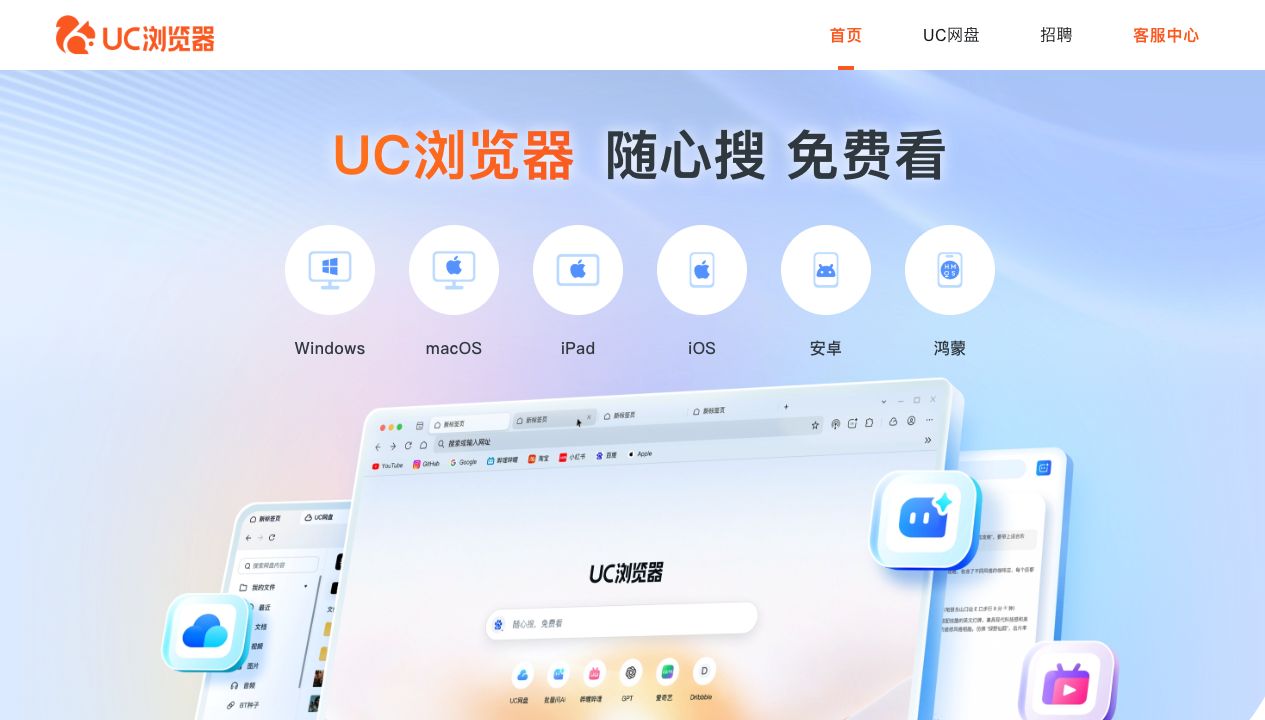
- 在地址栏重新输入https://www.uc.cn/,确认打开的是产品首页,避免把仍显示搜索结果的标签页当成官网。
- 检查橙色标识、设备选项和顶部菜单,按自己需要阅读产品介绍或寻找对应系统入口,不必点击无关推广。
- 关于书签、历史和账户等使用问题,可以从客服中心查看官方说明,先明确适用客户端再决定是否继续操作。
- 确认页面正确后保存独立官网书签,与导航页书签使用不同名称,下次能够根据用途直接选择,而不用重新辨认入口。















