win10 可以通过控制面板的“备份和还原(windows 7)”创建系统映像,把系统分区、引导分区和恢复分区一起备份。系统映像适合整机恢复,不能替代日常文件备份,建议保存到空间充足的外接硬盘。
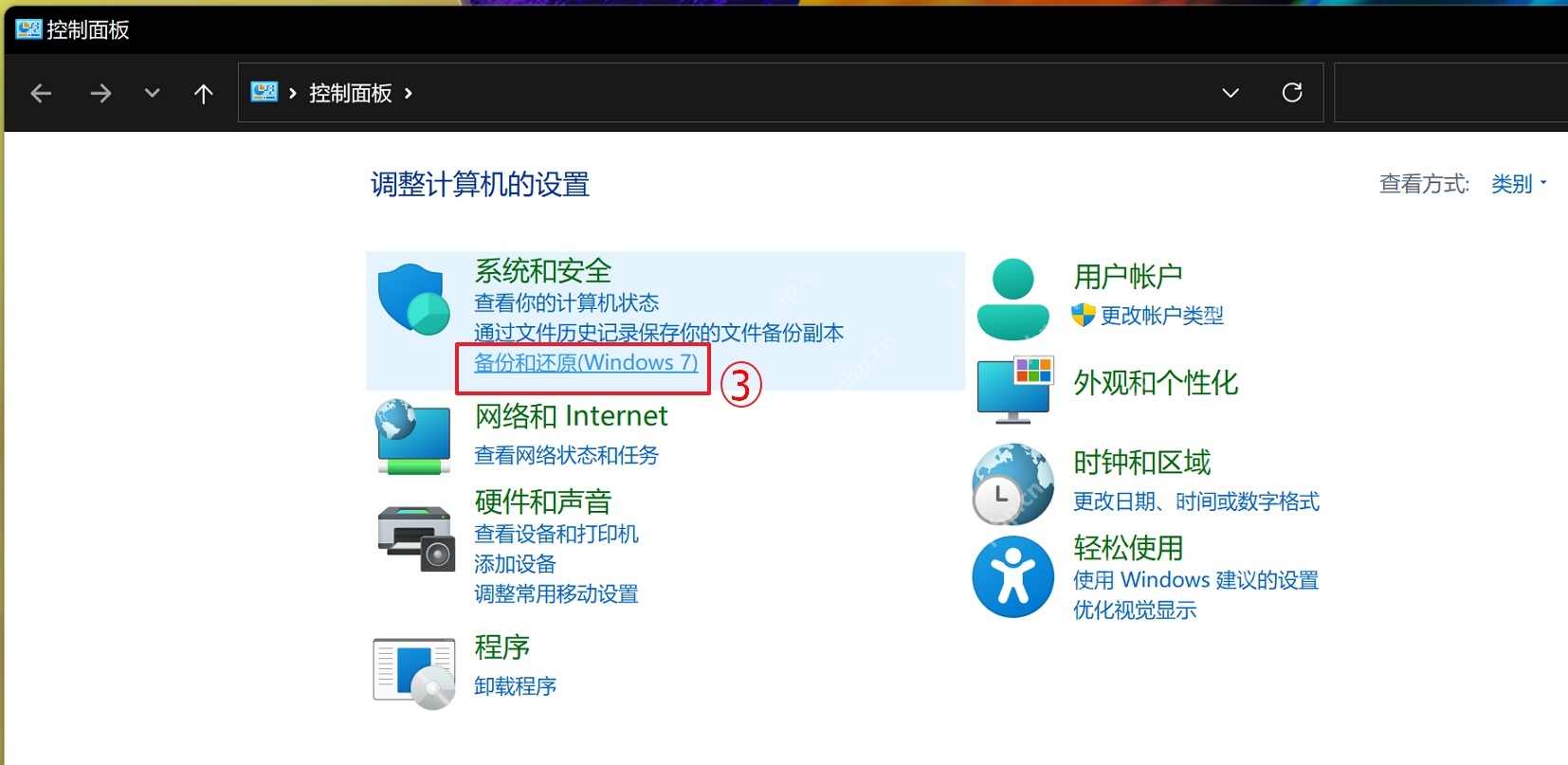
进入备份和还原工具
打开控制面板,选择“系统和安全”,点击“备份和还原(Windows 7)”。名称中虽然带有 Windows 7,但这是 Win10 仍提供的系统映像入口。
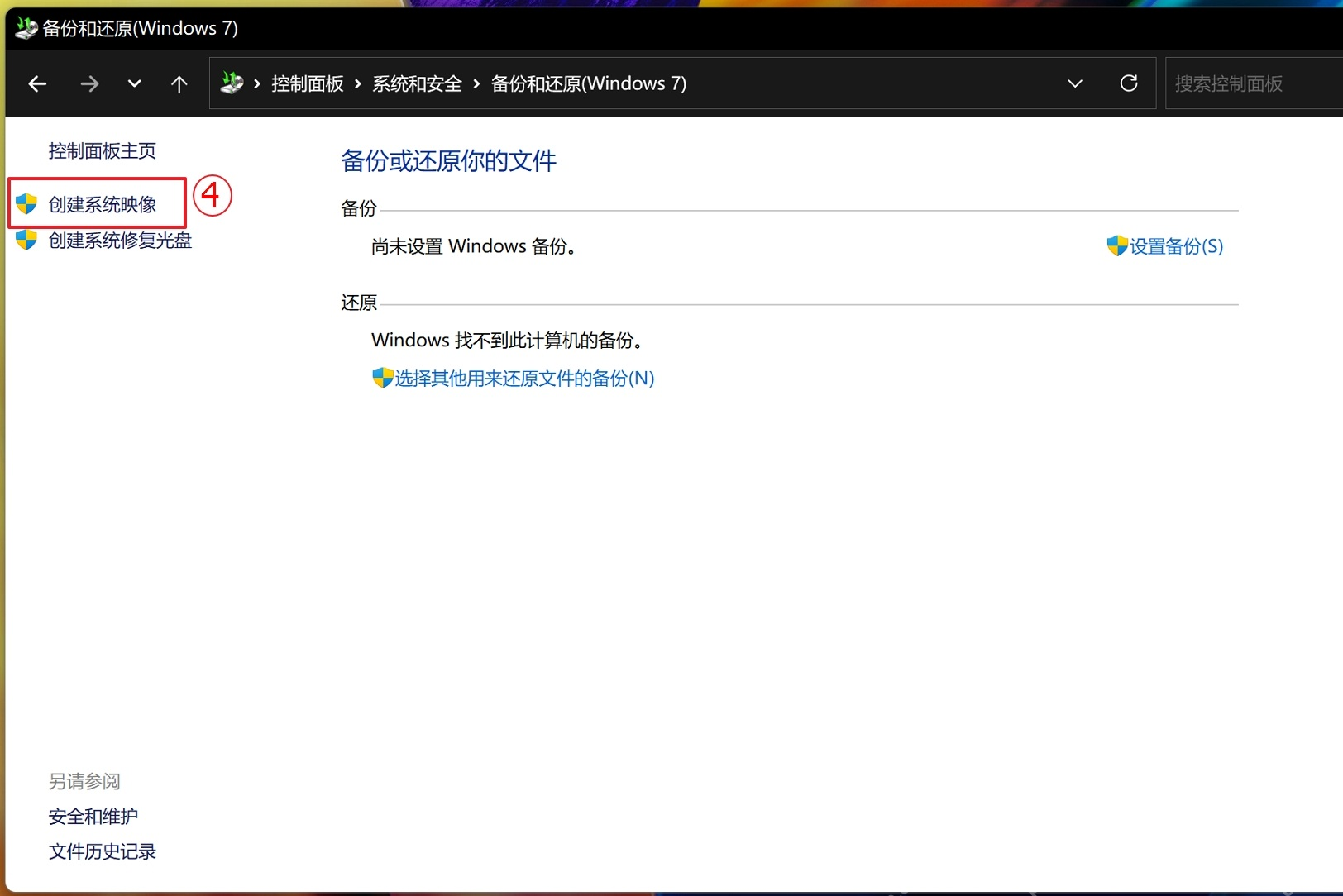
创建系统映像并选择保存位置
点击左侧“创建系统映像”,选择外接硬盘或网络位置作为备份目标。不要把映像只放在同一块物理硬盘的另一个分区,否则硬盘故障时备份也会一起丢失。
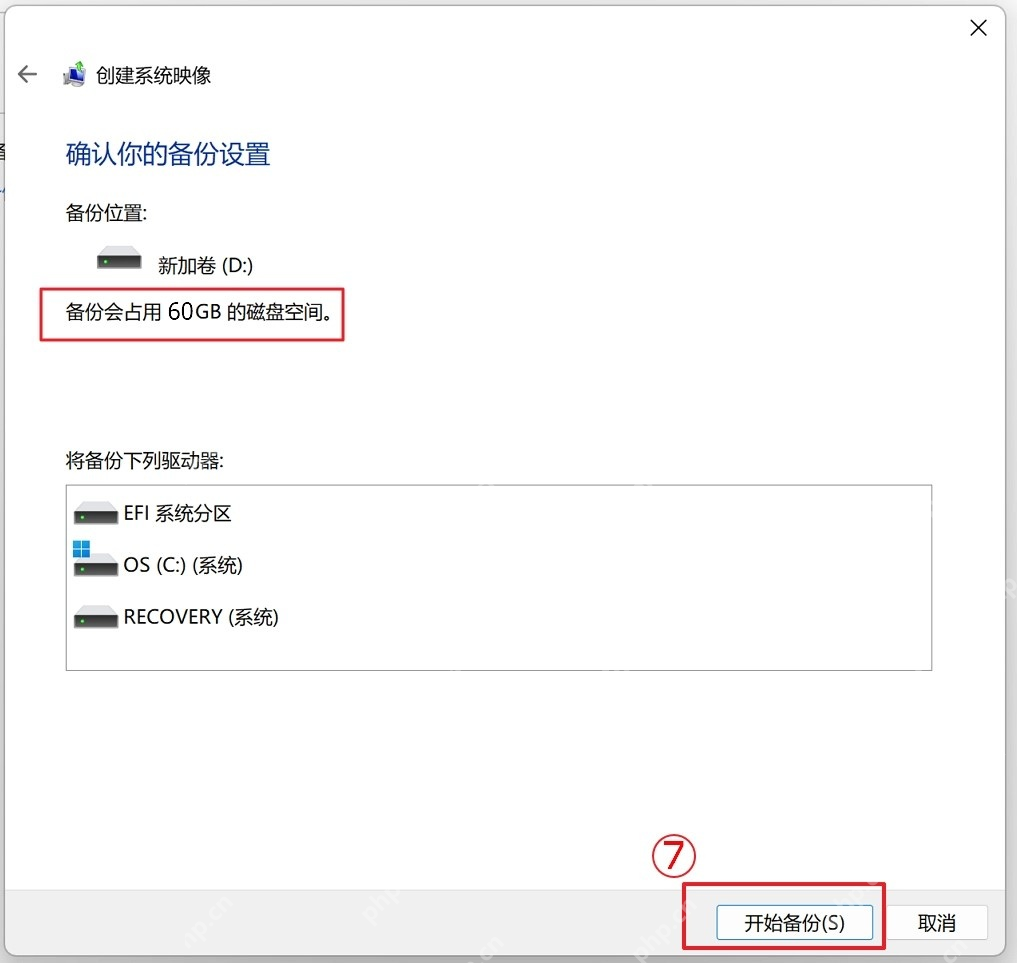
确认备份范围并掌握还原入口
确认备份位置、预计空间和包含的分区后点击“开始备份”。需要还原时,从恢复环境进入“疑难解答 > 高级选项 > 系统映像恢复”,连接备份盘并按日期选择映像;还原会覆盖目标系统分区。