




开机后屏幕锁定需验证身份才能进入桌面;正常登录需调出密码框、准确输入密码(注意大小写和输入法),输错三次将等待30秒;忘记密码可借助安装U盘替换utilman.exe启用CMD,或连按Ctrl+Alt+Delete两次登录隐藏Administrator账户重置密码;本地管理员还可通过control userpasswords2禁用登录验证实现自动登录。
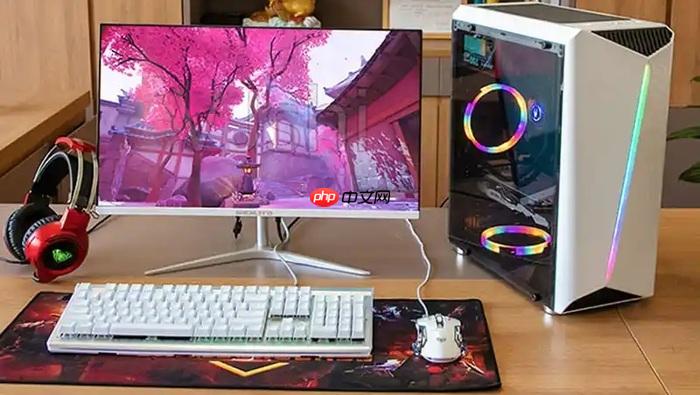
开机后电脑屏幕处于锁定状态,必须完成身份验证才能进入桌面,否则所有程序和文件都不可见、不可操作。
正常登录解锁
开机完成自检并加载Windows登录界面后,屏幕会停留在锁屏页或账户选择页。
点击任意键或轻触屏幕(Surface设备可从下边缘向上轻扫),调出密码输入框。
在用户名下方的密码框中准确输入当前账户的密码,注意大小写和输入法状态;输错三次将触发30秒等待期。
按回车键或点击右下角箭头图标确认,系统验证通过即进入桌面。
忘记密码时的应急解锁
若无法回忆密码,且未提前创建密码重置盘或绑定Microsoft账户,需借助外部介质干预系统凭证。
方法一:使用Windows安装U盘强制进入命令提示符
制作好Windows 10/11安装U盘→开机按F12(或其他启动菜单键)选U盘启动→到安装界面按Shift+F10调出CMD→执行:
move c:\windows\system32\utilman.exe c:\utilman.bak
copy c:\windows\system32\cmd.exe c:\windows\system32\utilman.exe
重启后在登录界面点击右下角“轻松访问”图标,即可打开命令行。
方法二:启用隐藏Administrator账户登录
在登录界面连续按Ctrl+Alt+Delete两次→出现经典登录框→用户名填Administrator→密码栏留空→回车进入→打开控制面板→用户账户→管理其他账户→为目标账户重设密码。
【执行move和copy命令前务必确认系统盘是C盘,否则路径错误会导致无法启动】
跳过密码直接进入桌面(仅限本地管理员)
第一步:按Win+R打开运行框,输入control userpasswords2并回车。
第二步:在“用户账户”窗口中,取消勾选“要使用本机,用户必须输入用户名和密码”。
第三步:点击“确定”,系统弹出自动登录设置对话框,输入当前账户名和密码→再次点击“确定”。
此后每次开机将自动完成登录,桌面直接可见,不再显示锁屏界面。















