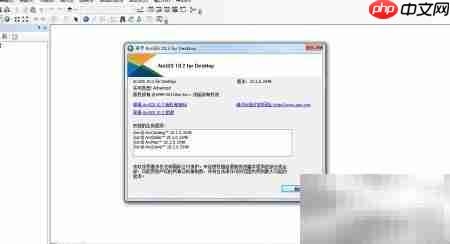
在使用arcgis之前,必须确保相关服务已正确启动。然而,由于破解方式差异或软件自身缺陷,license管理器常出现无法启动、点击无反应等问题,此类故障较为普遍。以下为经过验证的高效解决方案,可帮助用户快速定位原因、排除故障,恢复arcgis全部功能,保障工作流程顺畅。
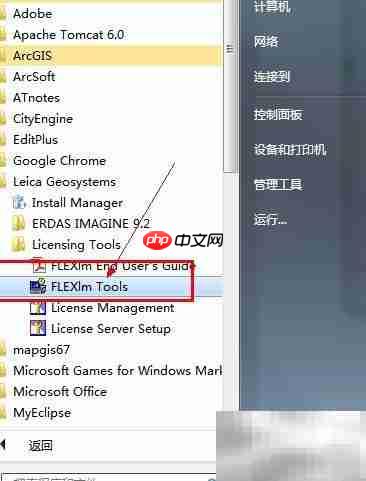
1、ArcGIS License管理器启动失败,并不一定源于破解失效,更多时候是与其他软件服务发生端口或权限冲突所致,例如ERDAS的许可服务。若该服务处于活动状态,极易干扰ArcGIS License管理器的初始化过程。建议优先检查并停止ERDAS相关服务,释放被占用资源后再尝试启动。具体操作:通过开始菜单定位并打开FLEXlm Tools工具,在服务控制界面中确认ERDAS服务已关闭,从而为ArcGIS许可服务提供稳定运行环境。
2、在FLEXlm Tools界面中,选择“Stop Services”(停止服务)选项并执行,确保所有关联许可服务均已终止。
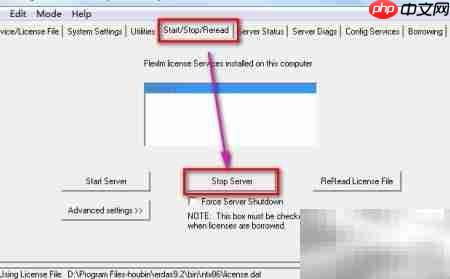
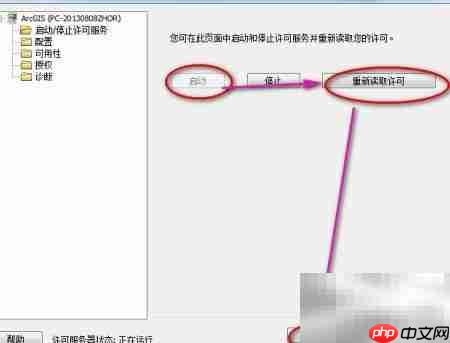
3、完成服务关闭后,重新运行ArcGIS License管理器,点击“Start Server”(启动服务器)按钮(推荐同步执行“Re-read License File”以刷新授权信息)。待状态栏显示服务已成功运行,即可正常启动ArcGIS桌面应用程序。
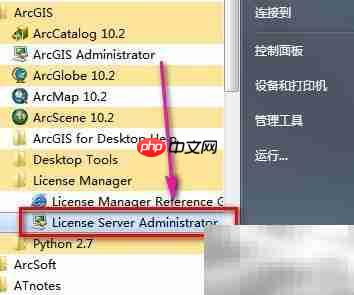
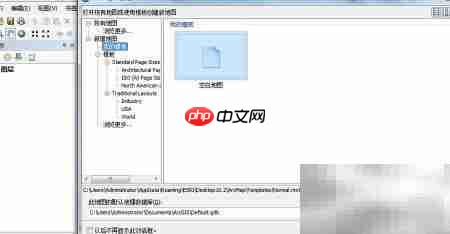
4、部分用户未安装ERDAS类软件,却仍遭遇License管理器无响应问题,此现象多由ArcGIS安装包自身组件异常引起。无需重装整套软件,仅需卸载原License管理模块,再配合对应版本的破解补丁重新部署,整个过程仅需5–6分钟,即可彻底解决启动卡顿问题。
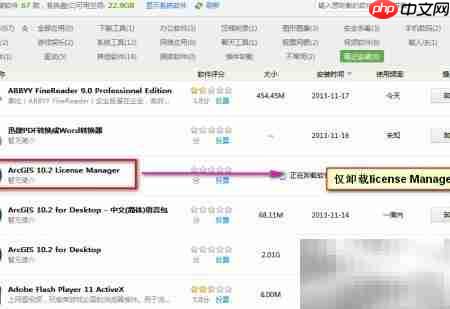
5、借助系统自带或第三方软件管家工具,搜索关键词“arcgis license”,在结果列表中选中对应组件,点击“卸载”执行移除操作。
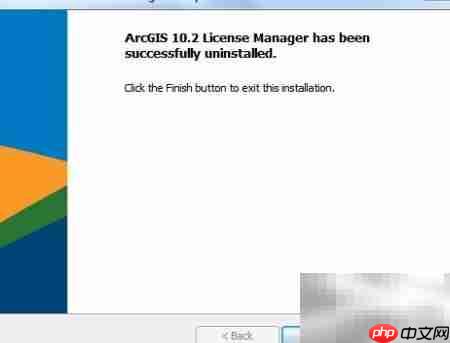
6、卸载完成后,下载与当前ArcGIS版本严格匹配的License Manager安装包并完成安装。随后按标准流程进行授权文件替换与服务配置,确保每一步操作准确无误。全部步骤完成后,重启License管理器并验证服务状态,即可顺利进入ArcGIS主程序界面。