





必须从最底层硬件逐项验证:先释放静电、检查电源插座与按钮触点,再最小化硬件(仅CPU/单内存/散热器/显卡/键盘)测试;若仍重启,清洁内存金手指、更换插槽、检查CPU硅脂与针脚;通过DEBUG灯、BIOS温度及电压判断异常;最后隔离硬盘与外设,排查短路风险。
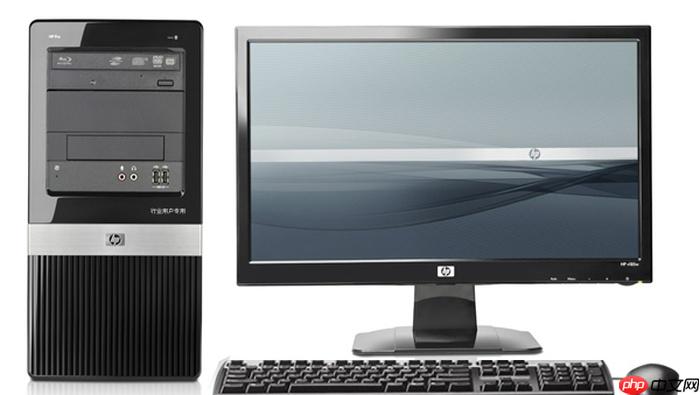
电脑开机后自动重启会中断启动流程,无法进入系统界面,连基本操作都做不了。这种故障必须从最底层硬件开始逐项验证,不能跳过任何物理接触环节。
先排除电源和按钮干扰
拔掉主机所有外部线缆,只保留电源线;按下电源键前,先用手指按住机箱侧面或顶部金属部分几秒释放静电。
检查电源插座是否松动,换一个确认正常的插座重新通电;若使用插线板,直接将主机电源线插入墙插测试。
观察机箱前面板的电源按钮是否有粘滞感——按下后回弹迟缓、有轻微卡顿,大概率是按钮内部进灰或触点氧化。此时必须断电→拔所有线→用99%异丙醇棉签清洁按钮缝隙→晾干10分钟再试。
【严禁在未断电状态下用螺丝刀短接主板PWR_SW针脚】,误触其他针脚可能击穿南桥芯片。
最小化硬件启动测试
第一步:拔掉所有非必要硬件——仅保留CPU、单根内存(插在A2槽)、散热器、主板供电(24Pin+4/8Pin)、显卡(如有核显则拔掉独显)、键盘(用于触发BIOS)。
第二步:开机观察——若仍反复重启,立即关机;打开机箱,用橡皮擦用力擦拭内存金手指正反面,再用气吹清理插槽灰尘,重新安装并确保两侧卡扣“咔嗒”扣紧。
第三步:更换内存插槽测试,比如从A2换到B2;若仍失败,换另一根内存条单独测试;两根都试过仍重启,说明问题不在内存本身,而是主板或CPU供电异常。
第四步:拆下散热器,目视检查CPU表面硅脂是否干裂发白、散热底座是否压弯变形;若发现硅脂已失效,必须彻底清除旧脂,重新均匀涂抹薄层新导热硅脂后再装回。
查温度与报警信号
开机瞬间盯紧主板DEBUG灯或蜂鸣器——若亮红灯或发出长鸣/重复短鸣,对照主板说明书查代码含义,常见为CPU超温保护或内存初始化失败。
若机器能短暂亮屏(哪怕只有0.5秒),立刻狂按Del或F2键尝试进BIOS;成功进入后,首页通常显示CPU实时温度,超过75℃即存在严重散热隐患。
方法一:BIOS内查看Hardware Monitor页面,记录待机状态下的CPU Package温度、Vcore电压值;电压低于0.8V或高于1.4V均属异常。
方法二:断电后拆下CPU,检查针脚(Intel)或触点(AMD)有无弯曲、发黑、锈蚀;特别注意CPU角落四个固定扣位是否完全压入底座,轻微翘起会导致供电不稳而重启。
隔离外设与硬盘
断开所有SATA数据线和电源线,包括固态硬盘、机械硬盘、光驱;仅保留系统盘(若为NVMe则暂不拔)。
若拔掉所有硬盘后能顺利进入BIOS且不再重启,说明某块硬盘存在短路或固件异常,需逐个接回测试。
拔掉所有USB设备——包括键鼠接收器、打印机、移动硬盘、手机充电线;某些劣质USB设备会在上电瞬间拉低5V供电,触发主板保护机制强制重启。
检查机箱内部是否有裸露线头、掉落螺丝、松脱挡片,它们可能在震动中偶然触碰主板背面元件造成短路;重点查看主板I/O背板周围和PCIe插槽下方。













