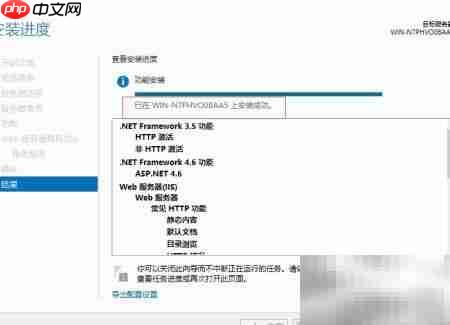
本文将全面解析在windows server 2016操作系统中成功部署.net framework 3.5的完整流程,助力用户突破安装障碍,增强系统对传统应用程序的支持能力,满足企业办公及软件开发环境的实际需求。
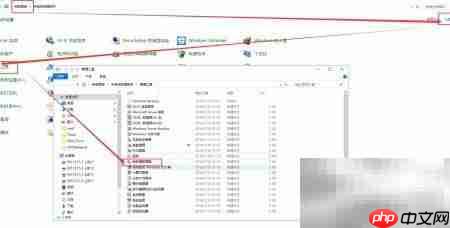
1、 打开控制面板,切换至“大图标”视图模式,定位并点击“管理工具”,接着启动“服务器管理器”,操作界面如下所示。
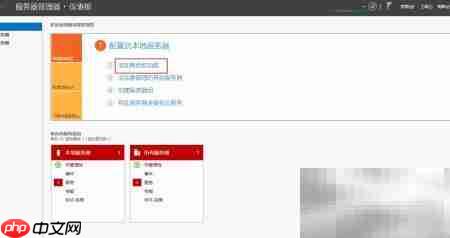
2、 进入服务器管理器主界面后,选择左侧导航栏中的“添加角色和功能”,启动配置向导,操作示意如下。
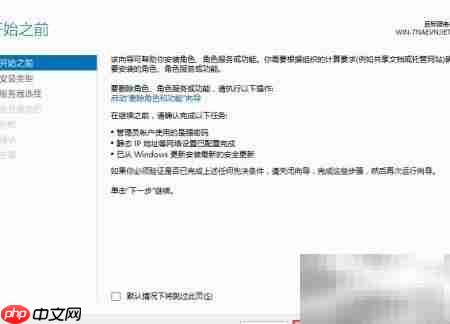
3、 在向导初始页中,直接点击“下一步”继续,操作界面如下所示。
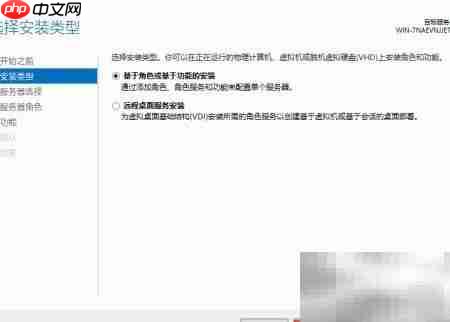
4、 在安装类型页面中,保持默认选项(基于角色或基于功能的安装),点击“下一步”进入后续步骤。
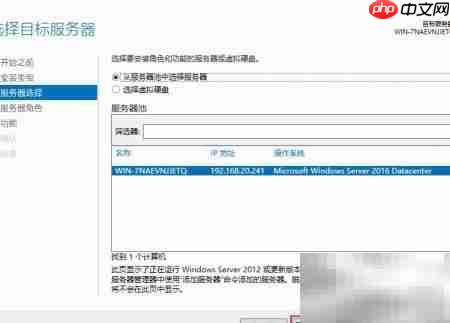
5、 选择目标服务器(通常为本地服务器),确认无误后点击“下一步”。
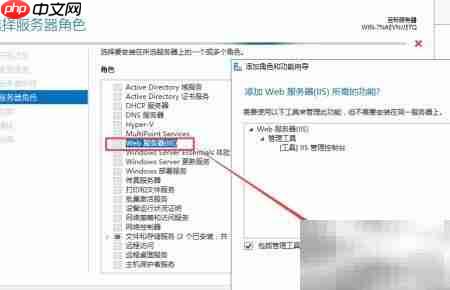
6、 在服务器角色列表中,勾选“Web服务器(IIS)”,此时系统自动弹出依赖项提示窗口,点击“添加功能”以纳入必要组件。
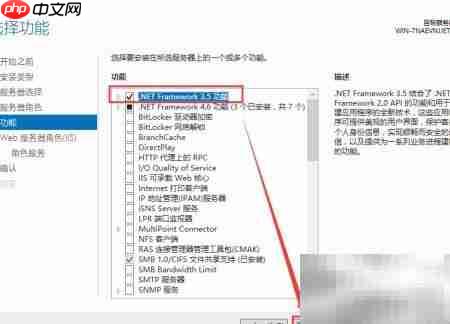
7、 进入功能选择页面,找到并勾选“.NET Framework 3.5(包括.NET 2.0 和 3.0)”,随后点击“下一步”。
8、 继续点击“下一步”,进入角色服务配置环节。
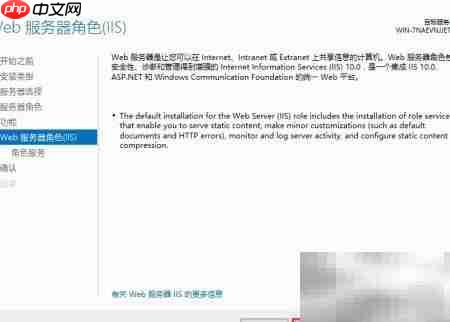
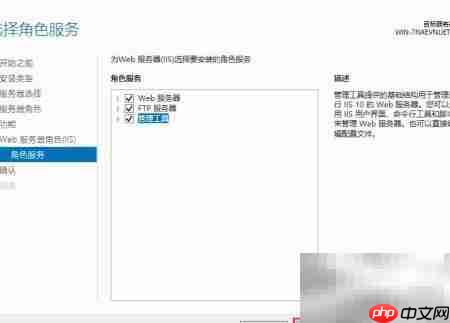
9、 若无需额外角色服务,可直接点击“下一步”跳过该步骤。
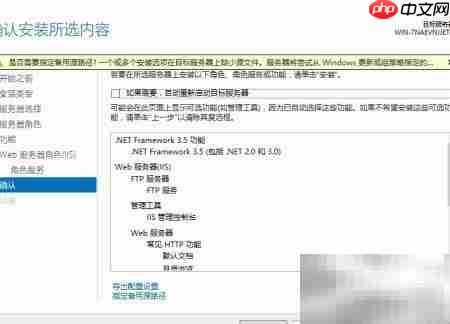
10、 核对所选内容后,点击“安装”按钮开始部署过程。
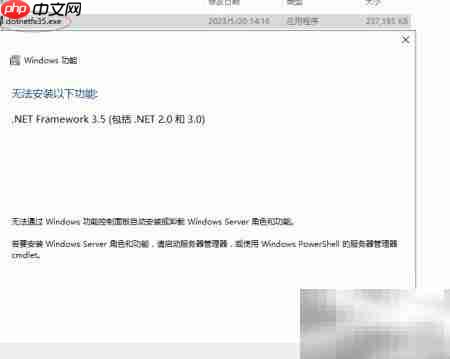
11、 安装过程中出现错误提示,表明系统无法在线获取所需源文件,失败详情如下图所示。
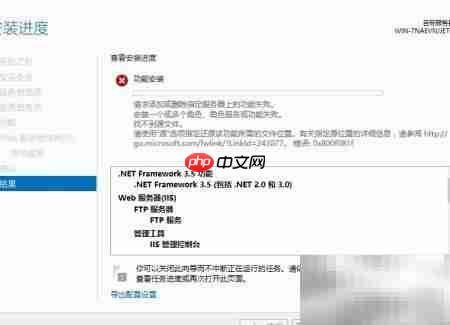
12、 尝试通过微软官方渠道下载独立安装包进行手动安装,仍因缺少离线源文件而失败,具体报错见下图。
13、 改用第三方可信平台获取离线安装资源——从百度网盘下载配套的Windows Server 2016专用.cab格式安装文件。
14、 百度网盘分享地址:pan.baidu.com/s/1KVuvB_dAPZvlGAdZADU7bg,已设置公开访问权限。
15、 提取码:x9i4

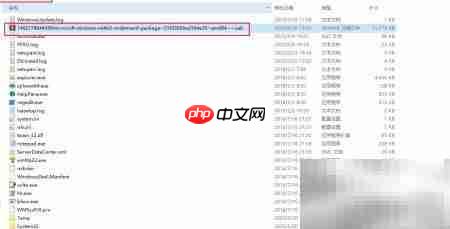
16、 将下载完成的.cab文件复制至系统盘C:\Windows\目录下,确保路径准确无误,操作如下图所示。
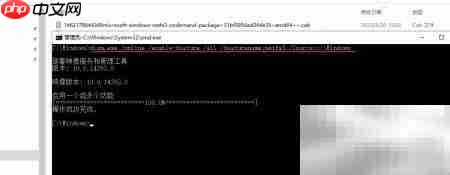
17、 以管理员身份运行命令提示符(CMD),执行DISM命令调用本地源文件完成安装。
18、 执行命令示例:DISM /Online /Enable-Feature /FeatureName:NetFx3 /All /Source:C:\Windows\sxs /LimitAccess
执行效果如下图所示。
19、 返回服务器管理器,再次尝试通过图形化界面启用.NET Framework 3.5功能,操作流程如下图所示。
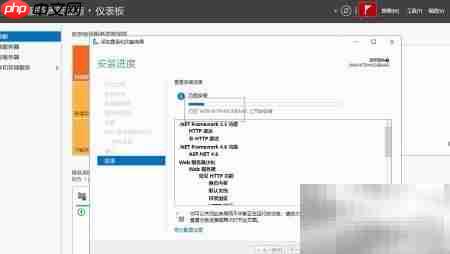
20、 安装顺利完成,状态显示为“已安装”,验证结果如下图所示。