


窗口背景色过浅需排查:一、设为深色/自定义模式并开启标题栏主题色;二、关闭透明效果、高对比度及色彩滤镜;三、禁用夜间模式;四、重置显卡饱和度设置;五、显示器OSD改sRGB模式并校准伽马与色彩平衡。
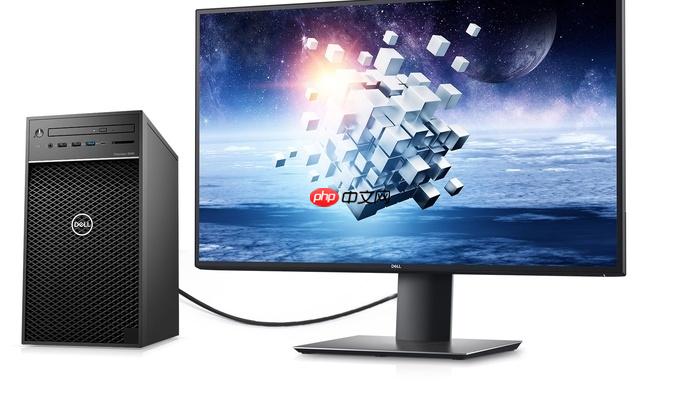
窗口背景色过浅,通常不是壁纸或主题颜色设置单一导致的,而是系统色彩模式、显卡输出控制、显示器OSD设置或辅助功能共同作用的结果。重点排查方向是:是否启用了浅色模式但未配合适配的主题色,是否误开了高对比度或夜间滤镜,以及显卡/显示器层面的饱和度与亮度被调低。
检查并调整Windows颜色模式与主题色
浅色模式下,窗口背景默认为浅灰白,若再叠加低饱和度显示或透明效果,会显得发灰、发淡:
- 打开“设置 → 个性化 → 颜色”,确认“选择模式”不是仅设为“浅色”;可尝试切换为“深色”或“自定义”,观察窗口背景是否明显变深
- 在相同页面中,开启“在标题栏和窗口边框上显示主题色”,并手动选择一个较深的强调色(如深蓝、炭灰),能有效增强窗口区域的视觉厚度
- 关闭“透明效果”——该选项会让窗口背景带轻微磨砂感,进一步削弱色彩浓度;在颜色设置页底部可找到开关
排查高对比度与色彩滤镜干扰
这两类辅助功能会直接覆盖系统默认渲染逻辑,导致窗口背景异常苍白或单色化:
- 按 Win + I → 进入“辅助功能 → 高对比度”,确保顶部开关为关闭状态;若曾误按 左Alt + 左Shift + PrintScreen,可能已激活
- 同一页面下拉至“色彩滤镜”,检查是否开启了“灰色”“红色盲”等滤镜;即使只开了一秒,也可能残留配置,务必点“关闭”并重启资源管理器
- 额外检查“夜间模式”是否常驻开启(设置 → 系统 → 显示 → 夜间模式),它会整体压低色温与亮度,让窗口背景显得泛蓝发淡
重置显卡控制面板的色彩输出
显卡驱动层的饱和度、对比度或数字振动设置,会直接影响所有窗口内容的底层渲染强度:
- 右键桌面空白处,打开对应控制面板(NVIDIA 控制面板 / AMD Radeon 设置 / Intel 显卡设置)
- 定位到“调整桌面颜色设置”(NVIDIA)或“颜色”(AMD/Intel),先点击“恢复默认设置”
- 重点调节“饱和度”滑块——向右增加5~10单位,实时观察窗口内按钮、边框、菜单栏的色彩饱满度变化;避免过度拖动引发色溢
- 确保勾选“使用[厂商]颜色设置”,否则调节无效
校准显示器OSD与系统色彩管理
显示器自身OSD菜单中的图像模式,常被忽略却影响最大。很多“标准”“sRGB”以外的预设(如“护眼”“电影”“ECO”)会主动降低饱和度与对比度:
- 按下显示器物理按键调出OSD菜单,进入“图像设置 → 颜色模式”,改为“sRGB”或“标准”模式
- 同步检查“亮度”“对比度”“RGB增益”三项是否被调至过低;建议亮度设为70–80,对比度设为80左右,RGB三通道数值保持一致
- 回到系统,运行Windows内置校准工具:控制面板 → 颜色管理 → 高级 → 校准显示器,按向导重设伽马(2.2)、色彩平衡(三色滑块居中)














