




截图中的说明文字要在 faststone editor 的“绘图”面板里添加。文字仍被选中时可以改内容、字体、字号、颜色和位置;导出成普通 png 后对象会合并进图片,因此需要二次修改时应保留一份 fsc 源文件副本。
进入绘图并选择文字工具
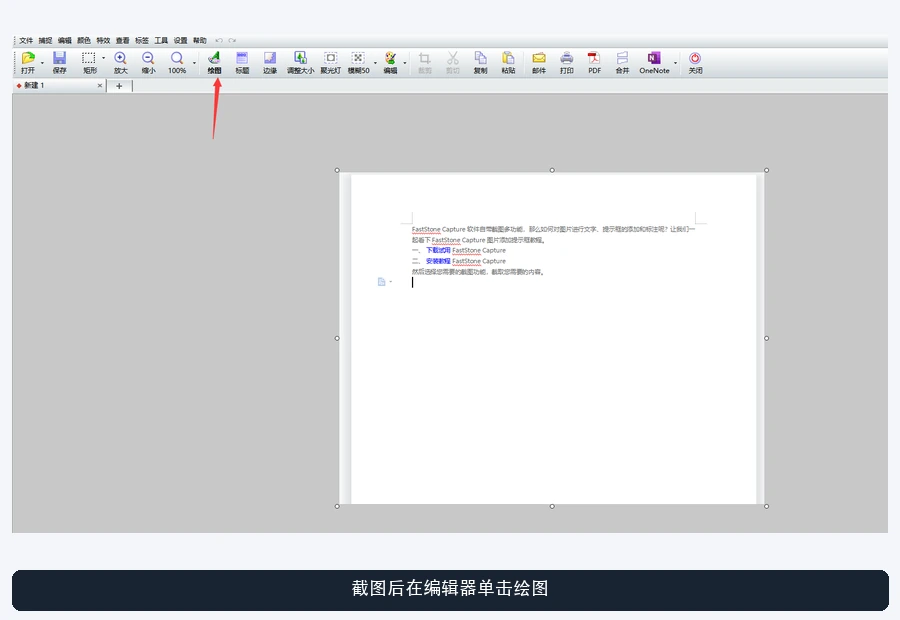
完成截图后让图片进入编辑器,点击顶部绘图。若截图被自动保存没有打开编辑器,可用“打开文件”载入图片,再进入绘图;不要直接在主编辑器空白处双击输入。
在绘图面板左侧选择文字工具,然后在画面上单击或拖出文字框。提示框与普通文字不是同一个工具:只需要无边框说明时选文字,需要带框说明时再选提示框。

修改内容和文字格式
在输入框中键入内容,通过下方工具条调整字体、字号、粗体、颜色和对齐。拖动对象可移动位置,拖动控制点可改变宽度;文字换行异常时先拉宽文本框。

确认后先保存一份 FSC,以便重新打开绘图对象继续修改,再另存 PNG 交付。若只剩 PNG,原文字已经像素化,无法直接改字,只能覆盖旧区域后重新添加。














