





重装Win10前必须用含Realtek/Intel/MediaTek三类芯片驱动、带签名绕过补丁的离线万能网卡驱动包,并通过Rufus制PE启动U盘或规范存放于NTFS U盘,在安装界面“加载驱动程序”阶段提前注入,确保装完即联网。
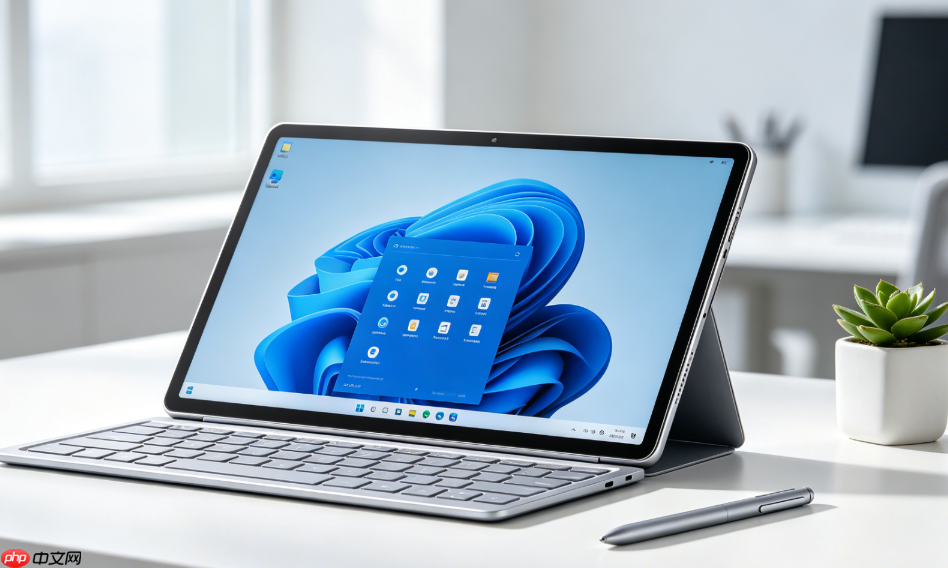
重装Win10前没备份网卡驱动,装完系统右下角网络图标直接消失,设备管理器里“网络适配器”空空如也——这种断网死局,必须在重装前就用万能网卡驱动包堵住缺口。你不需要知道笔记本用的是Intel还是Realtek芯片,只要提前把离线驱动包放进U盘,开机后就能秒级识别并安装所有常见无线/有线网卡。
选对万能驱动包:只认三个硬指标
去搜索引擎搜“万能网卡驱动离线版2026”,结果里90%是过期或捆绑软件的垃圾包。真正可用的只有满足以下三点的版本:【必须含Realtek RTL8188/8723、Intel Wi-Fi 6 AX200/AX210、MediaTek MT7921三类芯片驱动】;压缩包解压后文件夹内有inf、cat、sys三类文件;官网或可信论坛发布页明确标注“支持Win10 20H2~22H2,含签名绕过补丁”。其他标着“极速”“纯净”但没写芯片型号的,一律跳过。
这一步漏掉任一芯片支持,装完系统就可能遇到“能看见Wi-Fi列表但连不上”或“有线插上没反应”的半残状态。
制作可启动U盘:把驱动包变成开机即用工具
方法一:用Rufus写入带PE环境的万能驱动U盘(推荐)
下载Rufus 4.4+版本→插入空白U盘(≥16GB)→选择“引导类型”为“ISO镜像”,点击右侧光盘图标→导入已下载的“微PE工具箱202609.iso”→勾选“以UEFI兼容模式创建”→开始制作。制作完成后,在PE桌面双击运行“驱动人生离线版2026.exe”,它会自动扫描并安装当前硬件所需驱动,无需进Win10系统。
方法二:纯文件U盘(适合老电脑)
格式化U盘为NTFS→新建文件夹命名为“WIN10_DRIVER”→将万能驱动包完整解压到该文件夹内→在U盘根目录新建文本文档,重命名为“README.TXT”,里面写清楚:“Win10装完后,进系统→按Win+X→设备管理器→右键未知设备→更新驱动→浏览此U盘→选中WIN10_DRIVER文件夹→务必勾选‘包括子文件夹’”。【不勾选‘包括子文件夹’,系统根本找不到.inf文件,会报‘未找到合适驱动’】
验证驱动包有效性:重装前必须做的三步测试
第一步:在当前能联网的Win10电脑上,右键“此电脑”→“管理”→“设备管理器”→展开“网络适配器”,记下自己网卡名称(如“Intel(R) Wi-Fi 6 AX201”)。
第二步:打开万能驱动包解压后的文件夹,用Ctrl+F搜索该网卡型号关键词,确认能找到对应.inf文件(例如ax201.inf)。
第三步:双击运行包内setup.exe或install.bat(如有),观察是否弹出安装界面且无报错;若提示“数字签名无效”,说明该包已集成绕过机制,可放心使用。
测试失败的包不要带进重装流程——临时换包比重装系统还快。
装机时同步部署:驱动包必须在系统分区完成前放到位
进入Win10安装界面→点“现在安装”→输入密钥→选择“自定义:仅安装Windows(高级)”→在磁盘分区界面,先不要急着点“下一步”。
此时插入已准备好的U盘→按Shift+F10调出命令提示符→输入diskpart → list volume → 找到U盘对应的盘符(通常是D:或E:)→输入exit退出。
回到安装界面,点击左上角“加载驱动程序”→浏览到U盘里的驱动文件夹(如D:\WIN10_DRIVER)→勾选所有.inf文件→点“确定”。
系统会立即加载驱动,此时再点“下一步”,安装程序就能在部署阶段直接调用网卡驱动,装完首次开机Wi-Fi图标就会正常显示。



















