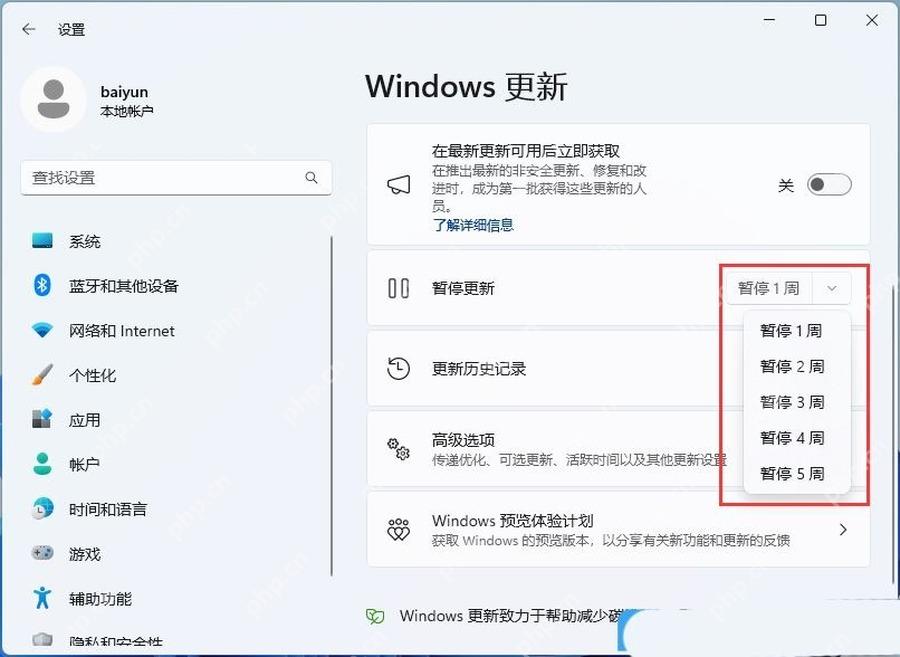
windows 11 不建议长期停用安全更新。普通用户优先使用“暂停更新”短期控制更新时间;只有在明确的维护窗口或兼容性排障中,才临时调整 windows update 服务或组策略,并在问题解决后恢复。
先用暂停更新控制时间
按 Win + I,进入“Windows 更新”,在“暂停更新”右侧选择 1 至 5 周。暂停期间系统不会继续获取常规更新,到期后需要先恢复并完成检查才能再次暂停。
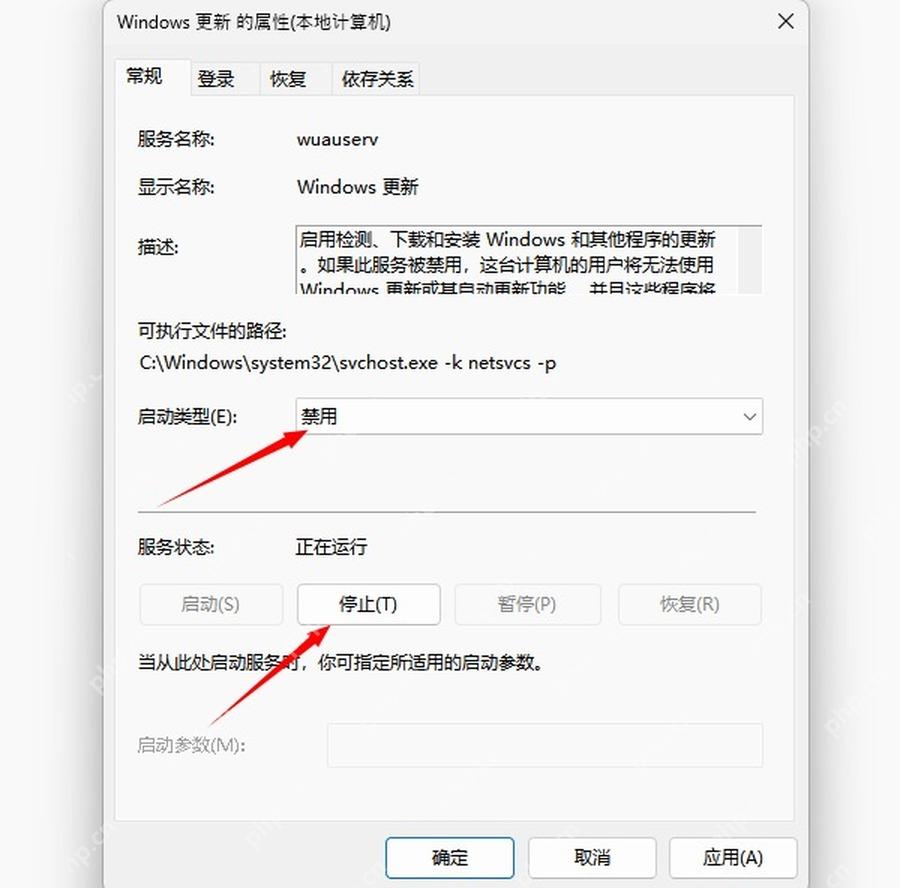
排障时临时停止更新服务
按 Win + R 输入 services.msc,双击“Windows Update”,点击“停止”。若需要跨重启排障,可临时把启动类型改为“禁用”;结束后应改回“手动(触发器启动)”并启动服务。
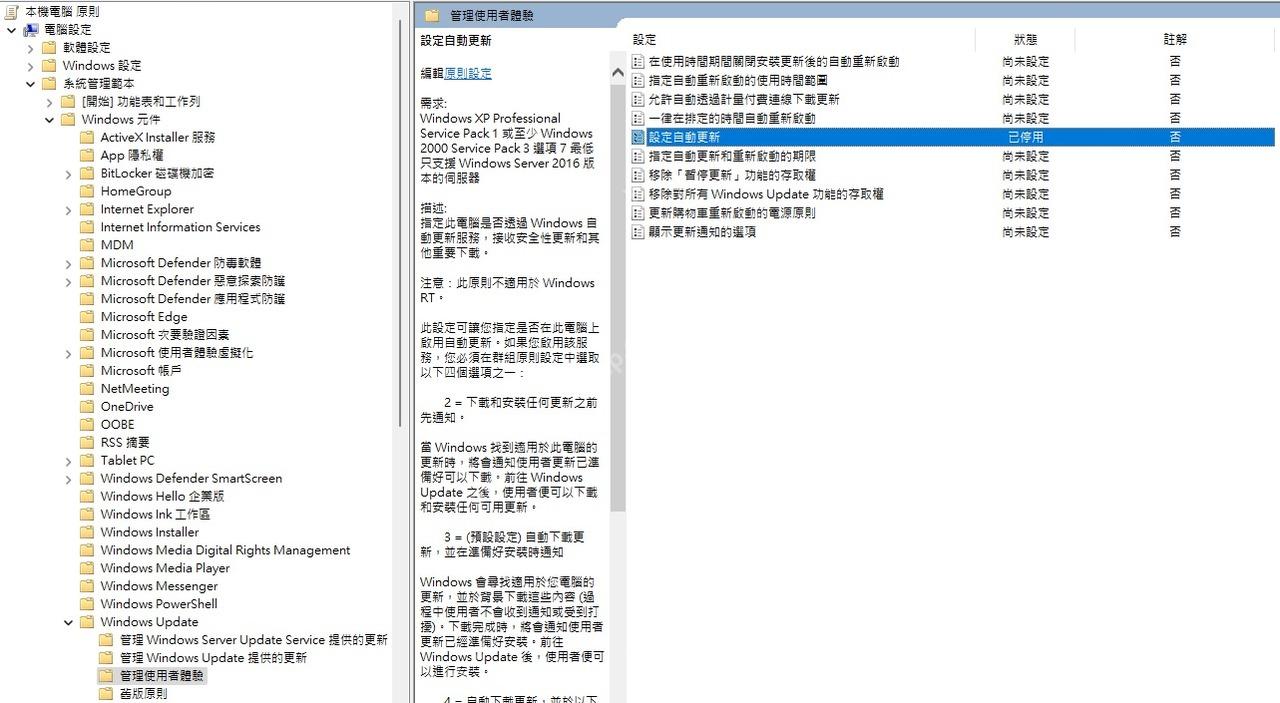
专业版可配置自动更新策略
Windows 11 专业版可在本地组策略编辑器中进入“计算机配置”>“管理模板”>“Windows 组件”>“Windows 更新”>“管理最终用户体验”,打开“配置自动更新”并按维护需求设置。家庭版没有本地组策略编辑器,不要套用该路径。