




电源故障导致主机无任何响应,需按物理层顺序逐级排查:先确认外部供电有效性,再短接PWR_BTN针脚验证开机信号,接着强制启动ATX电源检测其状态,然后检查主板主供电与CPU辅助供电接口是否插实,最后释放静电并重置CMOS。
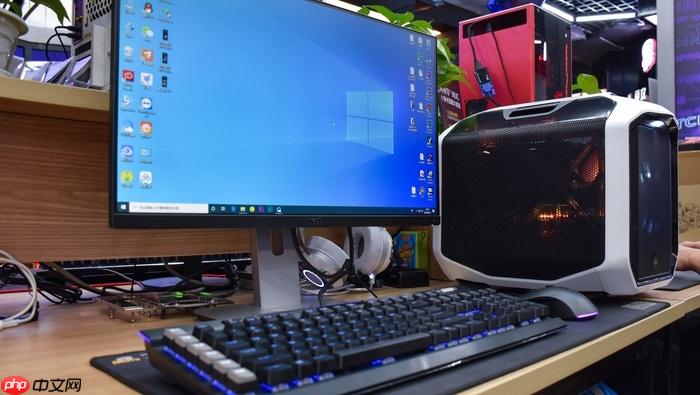
电脑按下电源键后主机完全没反应,风扇不转、电源灯不亮、无任何声响,说明整机尚未进入供电自检阶段,问题锁定在电力通路最前端——从市电输入到主板待机电压(+5VSB)的传递环节中断。此时切勿直接拆内存或重装系统,必须按物理层顺序逐级验证。
先确认外部供电是否真实有效
90%的“零响应”故障其实卡在这一步:插座断电、排插开关关闭、电源线虚插或台式机背部物理开关被拨至“O”档。拿手机充电器插入同一插座测试,能充上电才说明有电;若用排插,必须绕过它直接插墙插;检查电源线两端是否插到底——很多松动肉眼难辨,必须听到清晰“咔嗒”声才算到位。
【务必先拔掉主机电源线再操作排插或更换插座】,带电插拔可能触发排插过载保护,导致插座瞬间断电又自动恢复,让你误判为“有电”。
短接主板PWR_BTN针脚验证开机信号通路
方法一:关机→拔电源线→打开机箱侧板→找到主板前面板接口区标有“PWR_BTN”或“POWER SW”的两针插槽→用绝缘螺丝刀尖端同时触碰这两根针脚约1秒→插回电源线并开机。
若此时主机正常启动,说明机箱电源按钮老化、内部弹片断裂或连线脱落;若仍无反应,则问题不在按钮本身,需继续向下排查。
强制启动ATX电源检测其本体是否存活
第一步:彻底拔掉主机电源线,确保整机断电;
第二步:打开机箱,找到电源24Pin主板供电接口;
第三步:辨识绿色线(PS_ON#)与任意一根黑色线(GND),用回形针弯成U形稳定短接两者;
第四步:插回电源线,打开机箱背部电源开关,观察电源风扇是否转动、有无轻微嗡鸣声。
若风扇完全不转,ATX电源已失效,需更换;若风扇转动但主机仍不响应,说明电源能输出,问题转向主板开机电路或南桥供电异常。
检查主板主供电与CPU辅助供电接口
断电后目视检查24Pin主供电接口卡扣是否完全闭合,轻摇线缆根部确认无虚接;重点查看CPU 4+4Pin辅助供电接口是否插实——该接口松动会导致主板无法收到Power Good信号,现象就是“灯不亮、风扇不转”,极易被误判为电源损坏。
部分老机型因长期振动导致供电线微距脱位,肉眼难辨,但足以中断启动流程。重新拔插时务必垂直用力,听到“咔嗒”声才算到位。
释放静电并重置CMOS
方法1:拔掉电源线→长按机箱电源键30秒以上,释放残余电荷;
方法2:取下主板纽扣电池(CR2032)→静置5分钟→装回;
方法3:找到主板上CLRTC跳线帽→将默认短接的1-2脚改为短接2-3脚持续10秒→恢复原状。
这三步任选其一即可,目的是清除错误BIOS设置及紊乱的供电时序。完成后再仅连接显示器、键盘和单条内存尝试开机。














