


无论是电视广告还是动画片中,绚丽夺目的光束特效总是令人眼前一亮。在photoshop尚未普及的年代,人们往往只能借助美图秀秀等简易工具来模拟这类效果;而如今掌握ps后,打造专业级光束已变得得心应手。本文将手把手带你完成一套完整、高效的光束特效制作流程,助你轻松驾驭高质感视觉表现。
1、新建画布(尺寸自定义),色彩模式设为RGB,背景填充为纯黑。绘制任意形状选区,并将其命名为“图层1”。用你喜欢的色调填充该选区。切换至渐变工具,在顶部属性栏中将渐变类型设为“杂色”,并选择“径向渐变”。
2、进入【滤镜】→【杂色】→【添加杂色】,为图层增添细腻纹理。
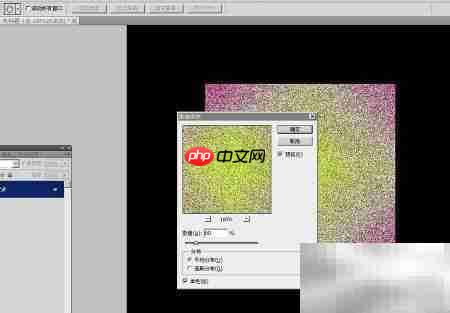
3、执行【滤镜】→【模糊】→【径向模糊】,参数设置为:数量100,模糊方法选“缩放”,品质设为“最好”。应用一次后,再次运行该命令,将数量调整为60。
4、点击图层面板下方的【色阶】调整图层图标,精细校正明暗与对比关系。
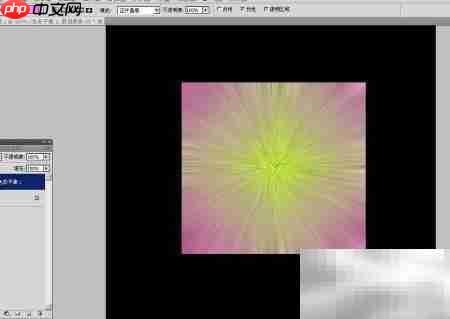
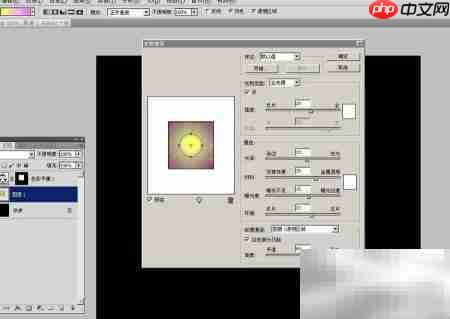
5、取消选区后,进入【滤镜】→【扭曲】→【旋转扭曲】,设定合适角度进行动态变形;随后可叠加【滤镜】→【渲染】→【光照效果】,通过调节光源位置、强度与光泽度,增强画面立体感与戏剧性。
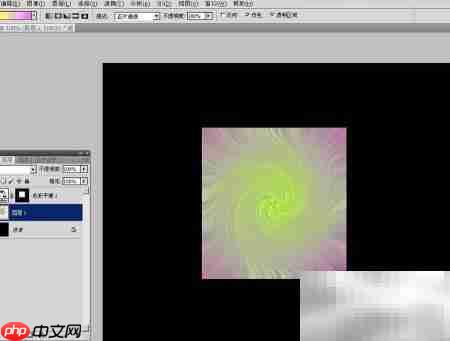
6、清除选区,复制“图层1”为副本,执行【编辑】→【变换】→【旋转90度(顺时针或逆时针均可)】,图层混合模式改为“柔光”,不透明度设为70%。
7、对“图层1副本”启用【图像】→【调整】→【色相/饱和度】,按预设数值微调后,与原图层合并。
8、新建“图层2”,填充基础色,再用渐变工具设置对应杂色径向渐变。重复第二步操作:添加杂色 → 径向模糊 → 调整色相/饱和度,使色彩更富张力与活力。
9、对“图层2”执行【滤镜】→【扭曲】→【旋转扭曲】,角度输入-270°。将图层混合模式更改为“滤色”,不透明度设为75%;你可根据实际观感自由尝试其他数值,以达成理想通透感。
10、调整完不透明度后,继续应用【滤镜】→【渲染】→【光照效果】,依据画面需求设定光源参数。
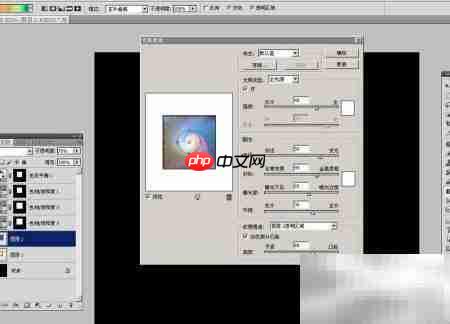
11、取消选区后,为“图层1”添加【曲线】调整图层,并单独作用于红色通道。接着将所有色彩平衡及三个色相/饱和度图层合并;再将该结果与“图层2”合并,图层模式切换为“强光”,不透明度设为90%。
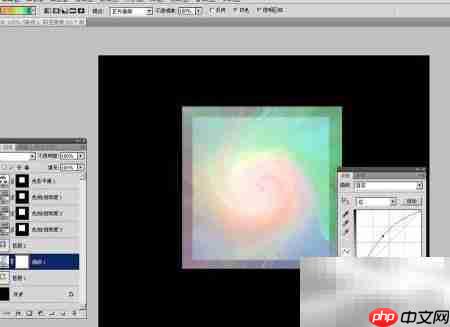
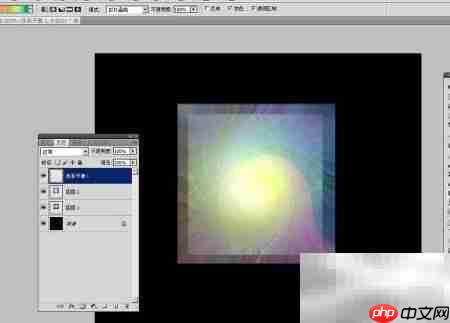
12、将“图层1”与“图层2”合并后,使用橡皮擦工具轻柔擦除边缘重叠区域。重新载入“图层1”的原始选区,执行【选择】→【羽化】,半径设为20像素;或使用【选择】→【调整边缘】进行更精准的轮廓优化。最后对选区应用【滤镜】→【模糊】→【高斯模糊】,半径设为1像素,让光束过渡更加自然柔和。
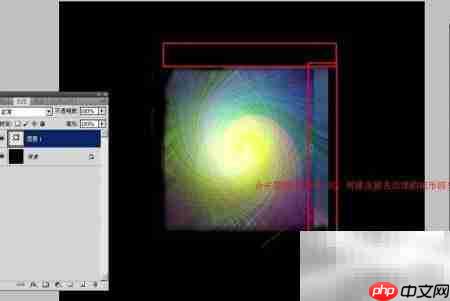
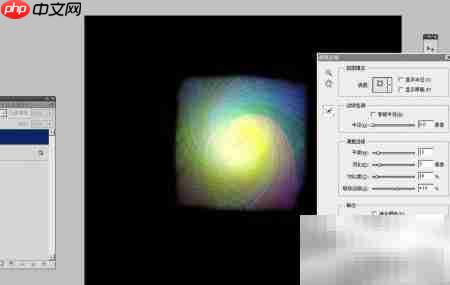
13、在最终合并至背景图层前,多次复制当前主图层,每次复制后旋转90°(方向不限),灵活切换不同混合模式(如叠加、亮光、线性光等),不断叠加直至光效层次丰富、节奏协调,最后统一合并至背景层完成整体合成。













