





在autocad 2014的绘图实践中,透明度调节是提升图纸层次感与信息辨识度的重要手段。无论用于底图弱化、填充区域降噪,还是多方案叠加比对,科学设置透明度都能显著增强图纸表达的逻辑性与专业性。许多初学者常因路径不熟而难以快速定位功能入口,实际上,依据具体使用目标,可灵活选择三种主流设置方式,精准匹配各类修改需求。
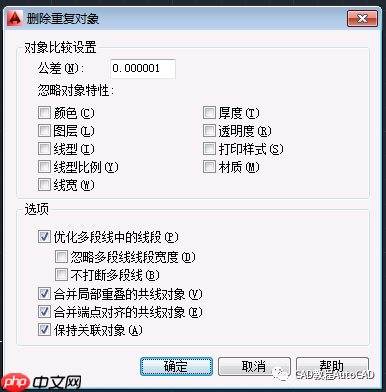
针对单个或多个选定对象的独立透明度调整
当只需临时弱化局部图形(如标注压盖填充、临时辅助线等),且不希望影响图层整体设定时,对象级调整最为便捷。操作流程如下:先通过框选或逐点方式选中目标图形,按 Ctrl+1 快速打开「特性」面板;在面板「常规」区域中定位「透明度」参数项——其默认值为0(完全不透明),支持输入0~90之间的整数,数值越大,图形越通透,背景越清晰可见;确认输入后效果即时呈现。此外,若界面已启用顶部「特性」工具栏,也可直接点击该栏中的透明度下拉按钮,拖动滑块或键入数值完成修改,适用于高频、小范围的动态调整场景。
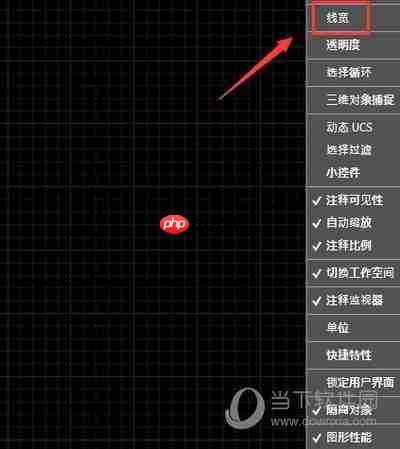

面向图层的批量透明度统一配置
对于需长期保持一致视觉权重的内容(例如地形底图、现状管线、参考网格等),推荐采用图层级统设方式,避免重复操作。按下快捷键 LA 打开「图层特性管理器」,在图层列表右侧找到「透明度」列,点击目标图层对应的透明度单元格,弹出「图层透明度」对话框,输入所需数值(如20或45)并确认。设置生效后,该图层上所有当前存在及后续新增的对象(透明度属性为ByLayer者)将自动继承此设定,极大提升标准化绘图效率。
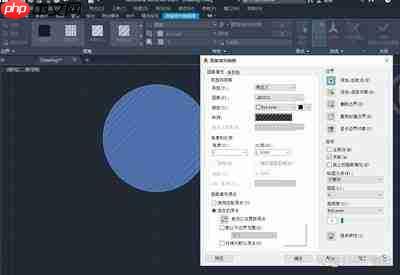
块(Block)与外部参照(XREF)的透明度控制要点
处理块或外部参照时需注意透明度继承机制:若需整体调整块/XREF的显示通透度,可直接选中块参照实体,在「特性」面板中设置透明度值;但若需仅修改块内部特定元素(如块内某条线型或文字),则必须先进入「块编辑器」(双击块或执行 BEDIT 命令),选中内部对象后将其透明度属性设为 ByBlock,保存退出后再于主图中设置块参照的透明度,方可生效。对外部参照而言,更稳妥的做法是将其所在图层设为独立图层,并直接修改该图层透明度,既不影响参照源文件,也便于后期统一维护。
需特别提醒:完成透明度设置后,务必检查打印输出是否正常还原。进入「页面设置管理器」或「打印」对话框,在「打印选项」区域勾选「打印透明度」,同时确保系统变量 TRANSPARENCYDISPLAY 的值为1(即开启透明度显示)。日常应用中,建议将透明度值控制在10~30区间内,既能实现适度弱化,又可规避过高数值导致的灰阶失真、线条模糊或打印发虚等问题。















