


关键在于统一深色模式、关闭透明效果、校准显卡输出范围为0–255:先在设置→个性化→颜色中选“深色”(非自定义),再关闭“透明效果”,最后在显卡控制面板将输出动态范围设为“完全范围”。
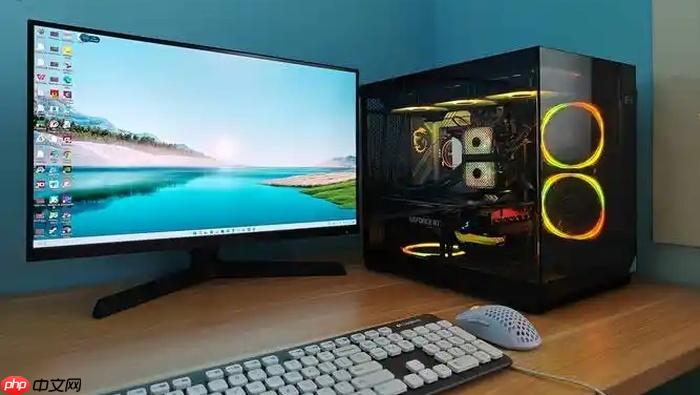
想让电脑窗口背景色呈现有质感的高级深灰,关键不在“调色”本身,而在于统一控制深色模式、关闭干扰特效、校准信号输出三步协同。系统原生的浅灰或默认深灰往往发灰、发青、层次平,真正耐看的深灰需要排除显卡动态范围限制、禁用透明叠加、并确保界面元素按深色逻辑渲染。
先确认并启用真正的深色模式
很多用户以为选了“深色”就万事大吉,其实Windows里必须进入【设置 → 个性化 → 颜色】,在“选择模式”中明确选“深色”(不是“自定义”里的混合模式)。这个选项会强制系统级UI(任务栏、开始菜单、文件资源管理器标题栏)使用#1E1E1E至#2D2D2D区间的低饱和深灰底色,而非浅色模式下强行变暗的伪深灰。
- macOS用户直接进【系统设置 → 外观】,选“深色”,原生适配最稳
- Windows 10/11务必关闭“透明效果”开关——它会在深灰底上叠一层半透磨砂层,导致颜色发虚、偏冷
- 避免用“自定义”模式搭配浅色应用,否则窗口内容区仍是白底,仅边框变灰,视觉割裂
关掉显卡的“16–235有限范围”输出
这是绝大多数人忽略却最致命的一环。当显卡把RGB信号压缩在16–235范围内输出时,纯黑(0)被抬高成#101010,纯白(255)被压低成#E5E5E5,所有中间灰阶被迫拉平——你看到的不是深灰,是“塌陷灰”。必须强制设为0–255全范围:
- NVIDIA:NVIDIA控制面板 → 显示 → 调整桌面颜色设置 → “输出动态范围”选【完全范围(0–255)】
- AMD:Adrenalin → 设置 → 图形 → 高级 → Display Color → “Color Space”设为【RGB Full】
- Intel核显:英特尔显卡控制中心 → 显示 → 颜色 → “输出范围”选【完整(0–255)】
- 操作前请先关闭HDR,否则该设置会被系统绕过
用工具微调强调色与细节灰阶
系统深色模式提供的是基础底色,要提升质感,可小范围干预强调色和UI密度:
- 在【颜色】设置页点击“选择你的强调色”→ 拖动色轮,把饱和度拉到10%以下,明度设在30–40%,得到带一丝暖调或冷调的哑光深灰(如#2A2A2A或#2F2F2F)
- 第三方工具如WindowBlinds可替换窗口边框材质,叠加细微噪点或极低强度渐变,避免纯色呆板
- 不建议用Windows美化大师等老工具强行注入皮肤——易与系统更新冲突,且多数已停止适配Win11新渲染管线
做到这三点,窗口背景不再是糊成一片的闷灰,而是有深度、有呼吸感、边缘干净的高级深灰。不需要改注册表,也不依赖第三方主题包,全是系统原生能力的精准释放。














