


必须先安装官方指纹驱动,否则系统无法识别传感器;再进BIOS启用Fingerprint选项,确认Windows 10 1809+或Win11系统支持,最后通过设置→账户→登录选项→Windows Hello指纹完成录入。
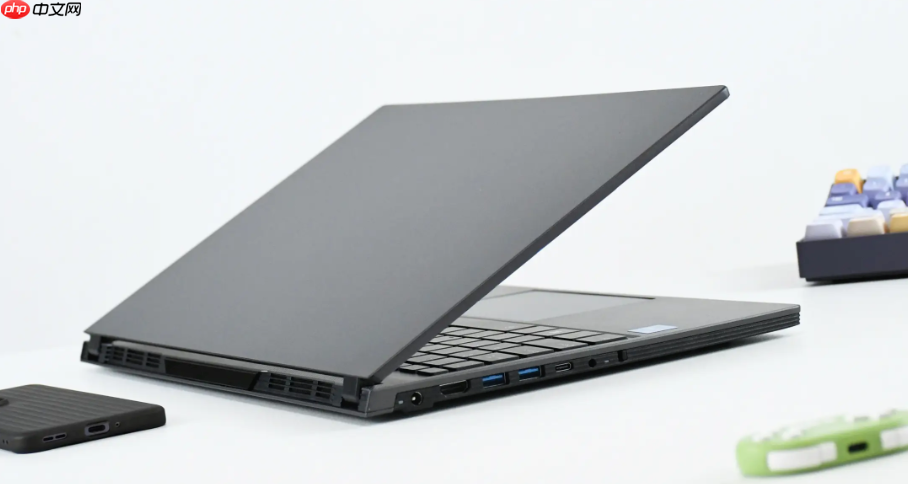
想让联想或ThinkPad笔记本用上指纹解锁功能,必须先装对驱动——没驱动,系统根本识别不了指纹传感器,后续所有设置都无从谈起。
确认硬件与系统前提
先按住电源键开机,在LOGO出现前反复敲击 F1 或 F2(ThinkPad多为F1,部分Yoga系列是F2)进入BIOS;导航至 Security → Fingerprint,确认状态为 Enabled。若选项灰显或不存在,说明该机型不支持预启动指纹认证,但不影响Windows内指纹登录。
右键“此电脑”→“属性”,核对系统版本:必须是Windows 10 1809及以上或Windows 11。Windows 7/8.1用户需额外确认是否已安装KB3033927等补丁,否则Windows Hello模块无法调用指纹服务。
下载并安装官方指纹驱动
方法一:通过联想乐驱动一键安装(推荐新手)
百度搜索“联想乐驱动”,进入官网下载最新版(注意认准域名 lenovo.com.cn);安装时全程默认选项,运行后点击“一键检测”→等待扫描完成→在设备列表中勾选“生物识别设备”或“指纹识别器”→点击“安装”。
方法二:手动精准匹配型号安装(适合驱动冲突用户)
打开浏览器,访问 https://newsupport.lenovo.com.cn →在搜索框输入笔记本背面的主机编号(如PF0JQ4CC)→进入驱动页→左侧选择“生物识别设备”→右侧找到带“Fingerprint”或“Biometric”的驱动项→确认操作系统版本匹配→点击“下载”→双击运行EXE文件,安装过程中【务必取消勾选“安装Lenovo Companion”等捆绑软件】。
安装完成后,任务栏右下角应出现指纹图标( Lenovo Fingerprint Manager Pro 或 Windows Hello 通知),若无图标,重启电脑再检查。
启用Windows Hello指纹登录
第一步:打开“设置”→“账户”→“登录选项”;
第二步:在“PIN”区域点击“添加”,输入当前Windows账户密码验证;
第三步:设置4位纯数字PIN(字母、符号、空格均不被接受),两次输入一致后点“确定”;
第四步:返回同一页面,滚动到“Windows Hello 指纹”区域,点击“设置”;
第五步:输入刚设的PIN码→将同一手指平缓按压传感器,每次停留1秒以上,共5–8次,直到进度条满并提示“已完成”。
这一步不能用湿手、戴手套操作,传感器表面有油渍会导致识别失败率飙升。录入时若提示“图像质量差”,请用眼镜布轻擦传感器金属环再试。
补充:为现有用户追加指纹
无需重装驱动或重置系统。直接在开始菜单搜索“Lenovo Fingerprint Manager Pro”并以管理员身份运行;主界面点击“运行注册向导”→选择“修改用户的设备注册”→按提示刷入新手指即可。每次最多可存20枚指纹,但建议至少录入左右手各1枚常用手指,避免单指磨损或受伤导致无法登录。















