


电脑屏幕发灰发雾是因sRGB信号链路被压缩或错配,需同步清理显示器OSD、Windows色彩管理及显卡输出:清零OSD预设与增强功能,运行Windows校准向导重写Gamma,显卡设为Full RGB并禁用增强滤镜,最后绑定厂商原厂sRGB ICC文件。
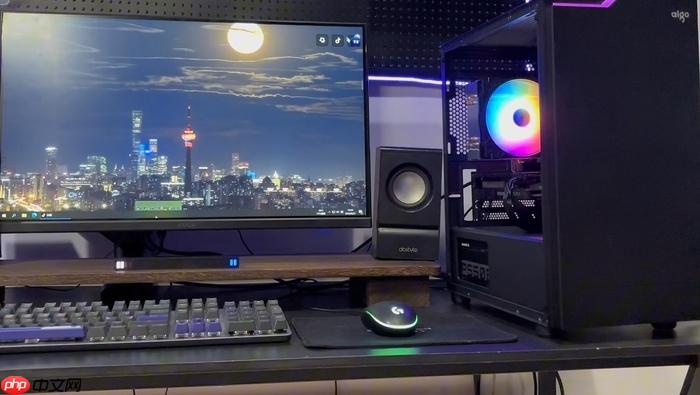
电脑屏幕色彩暗淡、发灰发雾,不是亮度不够而是颜色“没张力”,红不艳、蓝不净、绿不活,整体像隔着毛玻璃看世界——这说明sRGB信号链路中至少一处被压缩、错配或覆盖,必须从显示器物理层、Windows色彩管理、显卡输出三端同步清理与重置。
先清空显示器OSD所有干扰项
很多暗淡问题根源在显示器自己“调歪了”,动态对比度、sRGB模拟开关、影院模式等会主动扭曲Gamma曲线、压低饱和度,必须物理级清零。
第一步:按显示器底部或侧边的Menu键唤醒OSD菜单,用方向键进入【图像→模式】或【Picture Mode】,将当前模式切换为【Standard】或【Custom】(绝对避开Movie、Game、Vivid、Eco等预设)。
第二步:逐项检查并关闭以下选项——“Dynamic Contrast”“Smart Image”“Color Enhance”“sRGB Mode”“Gamma Boost”“Clear Eye”“Low Blue Light”。【任何标有‘Enhance’‘Boost’‘Auto’‘Low’字样的功能,一律设为Off】。
第三步:进入【系统设置→重置】或直接找“Reset All”,确认执行。部分型号如LG 27GP850需长按Menu键5秒触发硬复位;AOC 24B2X则必须在重置后手动按Exit退出,否则30秒自动回滚。
强制Windows校准向导重写Gamma与灰阶映射
系统自带dccw.exe工具能绕过显卡驱动,直接生成新ICC文件覆盖旧配置,对解决伽马漂移导致的通透度缺失最有效。
方法一(推荐):按Win + S,输入“校准显示颜色”,点击顶部结果启动向导。
方法二:右键桌面→“显示设置”→滚动到底部→“高级显示设置”→点击显示器名称下方“显示适配器属性”→“颜色管理”选项卡→“颜色管理…”按钮→“高级”选项卡→“校准显示器”。
进入向导后,第一步就点“下一步”,直到出现提示:“请使用显示器物理按键将OSD恢复出厂设置”——【这一步不能跳过,否则后续所有调节全失效】。
伽马校准页:拖动滑块,让中央灰色十字与背景圆环视觉上“融为一体”,即十字几乎看不见时停下。人眼匹配比数值2.2更重要。
亮度校准页:此时必须用显示器物理按键调背光,不是动滑块!目标是让最左侧纯黑块边缘刚能分辨,内部无灰雾,背景“X”清晰但墙面不发白。
显卡控制面板启用Full RGB并禁用增强滤镜
NVIDIA/AMD/Intel显卡控制面板拥有底层输出权限,若设为Limited RGB(16–235)或开启图像增强,会直接阉割色深通透感。
方法一(NVIDIA):右键桌面→“NVIDIA 控制面板”→左侧“显示”→“调整视频颜色设置”→勾选“使用NVIDIA颜色设置”→将“动态范围”改为【Full (0–255)】→关闭“动态对比度增强”“允许使用HDR”“肤色优化”。
方法二(AMD):右键桌面→“AMD Radeon 设置”→“图像”→“颜色”→关闭“Adaptive Contrast”“Chromatic Aberration Correction”→将“Pixel Format”设为【RGB 4:4:4】→“Range”选“Full”。
方法三(Intel):右键桌面→“Intel Graphics Command Center”→“Display”→“Color”→关闭“Intelligent Display”“Color Enhancement”→在“Advanced”中确认“Output Color Range”为“Full”。
绑定原厂sRGB ICC配置文件
系统默认加载的ICC可能已损坏或错配,厂商提供的sRGB IEC61966-2.1文件能精准还原6500K白点与标准色域边界,是通透感的最终锚点。
① 访问显示器品牌官网(如戴尔、LG、飞利浦),根据具体型号下载标注为D65白点、sRGB色域、ICC v4.4格式的官方配置文件,保存至桌面。
② 按Win + S搜索“颜色管理”,打开→切换到“设备”选项卡→从“设备”下拉菜单中精准选中你的显示器(注意区分笔记本屏与外接屏)。
③ 勾选“为此设备使用我指定的配置文件”→点击“添加”→浏览并选中刚下载的ICC文件→点击“设为默认值”。
④ 切换到“高级”选项卡→点击“更改系统默认值”→在弹出窗口中将“设备配置文件”设为【sRGB IEC61966-2.1】→确认。














