





防眩光失效主因是AG涂层老化、AR膜脱胶、HDR覆盖或环境光传感器误触发;需通过黑场斜视、OSD确认、关闭HDR/自动亮度、检查AR膜状态及更换线缆等步骤系统排查。
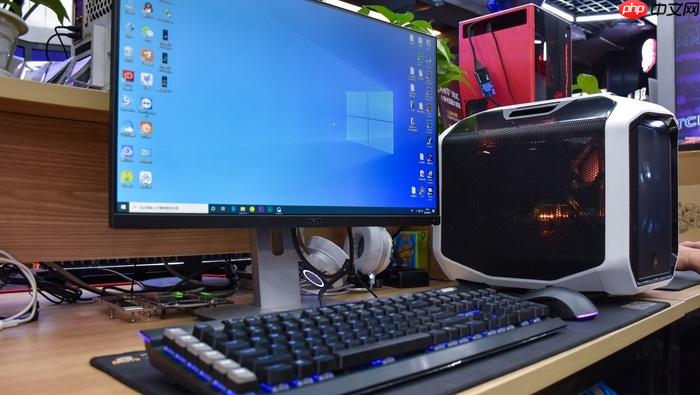
电脑屏幕防眩光功能突然失效,不是清洁不到位或设置被误关这么简单——它往往意味着AG涂层已不可逆老化、AR膜局部脱胶、OSD防眩光增强逻辑被HDR覆盖,或环境光传感器误触发导致系统强制切换为镜面渲染模式。
第一步:快速验证是否真失效
关掉所有环境光源,拉上窗帘,在纯黑背景下打开全白页面(如新建Word文档→Ctrl+A→Ctrl+I反色),贴近屏幕以30°角斜向观察:若整个画面浮现均匀灰白浮雾感,且用微湿超细纤维布用力擦拭后无改善,【基本可判定AG层已氧化或微结构塌陷】;若仅在强光直射时反光刺眼,而暗光下正常,则问题出在环境光路或OSD设置,非涂层本身失效。
确认当前是否启用真实防眩光模式
方法一:进入显示器OSD菜单→查找“防眩光”“AG Mode”“Matte Enhance”或“Anti-Glare Boost”选项→确认已开启。部分型号(如戴尔U2723DX、LG 27UP850)将该功能隐藏在“图像→高级设置→面板优化”子菜单中,需手动展开。
方法二:检查Windows是否正强制接管显示逻辑——右键桌面→显示设置→系统→显示→关闭“使用HDR”→向下滚动至“颜色管理”→点击“颜色管理…”→取消勾选“启用颜色管理”。HDR开启时会自动提亮暗部、压缩对比度,掩盖AG屏本应呈现的柔和散射效果,造成“防眩光消失”的错觉。
方法三:禁用自动亮度调节——设置→系统→显示→关闭“当照明发生变化时自动更改亮度”和“通过优化显示内容和亮度来帮助改善电池性能”。某些机型的环境光传感器故障后会持续发送高照度信号,迫使系统绕过AG物理特性,强行提升背光并关闭散射补偿。
排查AR抗反射膜状态
① 关闭显示器电源,用指尖轻刮屏幕表面四角与中央区域:若某处明显发涩、有轻微“沙沙”阻力,而其余区域顺滑如镜,说明AR膜局部脱胶或起翘,散射能力丧失;
② 在侧光下平视屏幕边缘:若发现一条连续或断续的透明亮边(宽度约0.3~1mm),【表明AR膜边缘已收缩或背胶失效,必须重贴】;
③ 打开手机手电筒,以45°角斜照屏幕:AG屏应呈均匀柔光晕,若某块区域出现聚焦亮斑或倒影轮廓,说明该处AR膜已破损或完全脱落。
检查连接链路与信号源干扰
拔掉当前HDMI/DP线,换用另一根已知完好的同规格线缆→插回主机独立显卡输出口(非主板视频口)→重启电脑。劣质线材或分屏器可能截断EDID中关于“面板雾度值”“AG支持等级”的元数据,导致系统默认按镜面屏逻辑渲染,跳过所有防眩光增强指令。
若使用Type-C一线连笔记本,进入笔记本BIOS(开机时反复按F2),在“Advanced→Integrated Peripherals”中查找“DisplayPort Alternate Mode”或“USB-C Display Output”,确保设为Enabled;该选项被禁用时,系统无法读取显示器内置的AG参数表,防眩光策略自动失效。














