




电脑键盘锁无长按解锁功能,所谓“长按解锁”实为误将粘滞键或筛选键等辅助功能当作物理锁定;需依次排查并关闭粘滞键(连按5次Shift)、筛选键(勾选关闭后重启资源管理器)及Fn锁定模式(按厂商指定长按组合)。
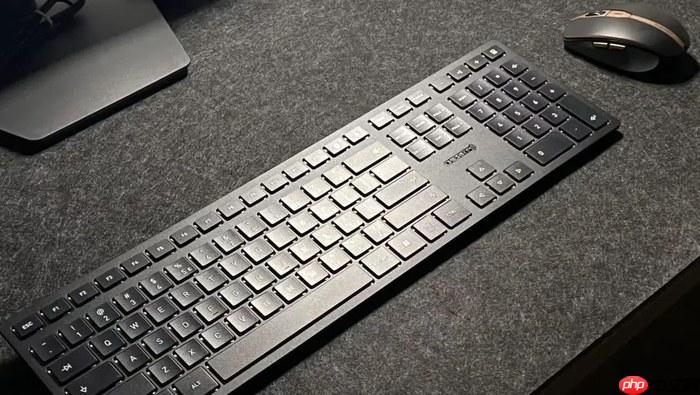
电脑键盘锁本身不提供“长按解锁”这一原生功能,Windows系统中所有标准锁定状态(Num Lock、Caps Lock、Scroll Lock)均为单次按键切换,无长按响应逻辑;所谓“长按解锁”实际是用户误将粘滞键(Sticky Keys)的触发方式理解为键盘锁机制,而粘滞键恰恰依赖长按或连按修饰键来激活——必须先明确这一点,否则后续操作会偏离真实问题。
确认是否误启粘滞键(真正需要“长按”才能关闭的锁定)
粘滞键开启后,Ctrl、Alt、Shift、Win等修饰键变为“按一次即锁定、再按一次解除”,导致打字卡顿、组合键失灵,且系统默认用“连续按5次Shift”触发。它不是键盘物理锁,但行为最接近“需长按操作才能恢复”的错觉。
① 立即按右Shift键五次,若弹出“您已启用粘滞键”的提示框,说明已被激活;
② 在弹窗中点击【取消】,或直接按住右Shift键约8秒——这一步会强制关闭粘滞键,无需进设置;
③ 关闭后立刻测试:按住Shift再输入字母,应正常输出大写;松开后恢复小写。若仍异常,说明还有其他辅助功能在干扰。
关闭筛选键(避免长按0.8秒才触发按键的假性锁定)
筛选键启用后,所有按键必须按住至少0.8秒才响应,短按无效,造成“键盘变迟钝”“像被锁住”的体验。它和粘滞键常被同时误开,且都通过右Shift五连击触发。
按Shift五次调出粘滞键窗口后,务必勾选并关闭【启用筛选键】选项→点击“应用”→“确定”。
注意:筛选键关闭后不会自动清除缓存,必须重启资源管理器才能生效。打开任务管理器(Ctrl+Shift+Esc)→找到“Windows资源管理器”→右键选择“重新启动”。
禁用系统级键盘锁定快捷方式(防止误触Fn+某键进入长响应模式)
部分笔记本(如戴尔XPS、华为MateBook)的Fn锁定模式存在固件级响应延迟:按下Fn+F8后需保持1.5秒才完成状态切换,松手过快会被识别为无效操作,用户误以为“要长按才能解锁”。
方法一:Fn+F8(机械革命、神舟主流机型)
先长按Fn约1.5秒不松,再按下F8,听到“滴”声或看到Fn指示灯熄灭即成功;
方法二:Fn+Esc(樱桃MX-BOARD 8.0/PRO、华硕天选)
这个组合直通键盘物理层,按完立刻测试F1(呼BIOS)或F5(浏览器刷新),有响应即生效;
方法三:Ctrl+Fn(樱桃MX-BOARD 6.0系列)
必须左手按Ctrl、右手按Fn,且Ctrl先于Fn按下——CHERRY固件硬编码逻辑,反着按完全无响应。














