





红点仅在高亮度(70%~100%)出现属背光耦合型异常,非坏点;需排除键盘背光干扰、检查TCON板电容老化,并可临时禁用PWM调制或遮挡灯条验证。
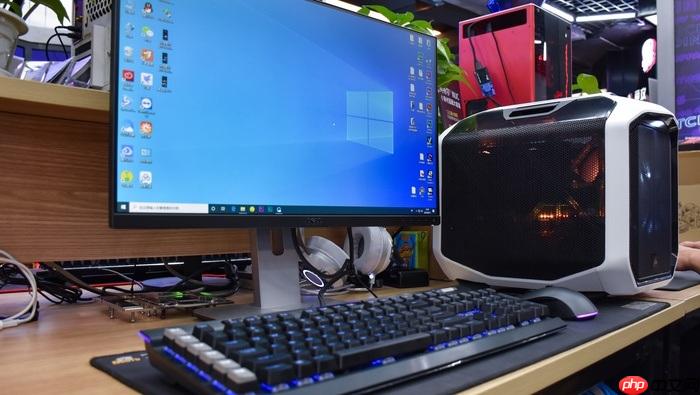
电脑屏幕红点只在高亮度下出现,说明问题与背光驱动电路或液晶层电压响应特性相关——高亮度时LED背光电流增大,会放大供电不稳、电容老化或TCON板基准电压偏移等问题,导致特定子像素异常导通;此时需跳过软件排查,直击硬件信号链路。
先做快速真伪判定
按Win + R输入mspaint回车→用填充工具画纯黑全屏图→右键桌面→显示设置→将亮度滑块拖到100%→全屏查看黑底画面。若红点清晰浮现,再把亮度调至30%以下,观察是否完全消失。【只有在高亮度区间(70%~100%)稳定出现的红点,才属于背光耦合型异常,不是坏点】。
这一步必须手动调节亮度滑块,不能依赖快捷键,因为Fn+F5/F6可能只控制显示器OSD亮度而非系统级背光强度。
检查笔记本键盘背光与屏幕亮度联动干扰
部分OEM机型(如联想Y系列、戴尔XPS 13)存在键盘背光IC与屏幕背光PWM共用同一电压域的设计缺陷。当键盘背光开启且屏幕亮度拉高时,地线噪声会通过共享滤波电容窜入TCON供电轨,诱发红色子像素误触发。
关机→拔掉电源适配器→长按电源键15秒放电→开机不登录系统,在BIOS界面直接调节屏幕亮度至最高档位,同时观察键盘背光是否同步亮起。若BIOS中键盘背光已关闭但红点仍出现,则排除此路径;若键盘背光一开红点即出,【立即进入设备管理器禁用“System Keyboard Backlight Controller”设备】。
验证TCON板供电电容老化
第一步:关机断电→拆下笔记本后盖→找到屏幕排线接口旁的TCON板(通常为小方块PCB,印有“TCON”或“Timing Controller”字样)→目视检查其上4~6颗贴片电解电容(多为4.7μF/16V或10μF/25V规格)顶部是否有鼓包、漏液或褐色氧化痕迹。
第二步:用万用表电容档实测其中标称值最大的一颗(通常是10μF那颗)。正常读数应在8.5–11.5μF之间;若低于7.2μF或显示OL,说明ESR升高,无法在高亮度瞬态负载下维持稳定电压,【必须更换同规格低ESR固态电容】。
第三步:若无万用表,可用指尖轻按电容顶部,感受是否有弹性形变——鼓包电容按压后有轻微“噗”声且不回弹,属明确失效特征,不可继续使用。
强制屏蔽高亮度PWM调制(临时应急)
方法一:注册表限频(仅限Windows 10/11专业版)
按Win + R输入regedit→导航至HKEY_LOCAL_MACHINE\SYSTEM\CurrentControlSet\Control\Class\{4d36e968-e325-11ce-bfc1-08002be10318}→查找子项中DriverDesc含“Intel Graphics”或“AMD Radeon”的项→在其下新建DWORD(32位)值,命名为EnableBrightnessControl,数值设为0→重启生效。此操作将禁用显卡级PWM,改由显示器OSD硬控亮度,可消除红点但损失精细调节能力。
方法二:物理遮挡背光灯条(仅限可拆卸屏幕机型)
拆开屏幕前框→露出LED灯条→用黑色电工胶布沿灯条长度方向覆盖中间1/3段(避开两端焊点)→重装测试。若红点消失,说明是中心区域LED驱动电流过载所致,需更换灯条或加装限流电阻。














