




Windows用户可用微软账户在线重置密码:输错3次后点“我忘记密码”,输入绑定邮箱,通过短信或备用邮箱验证后设置新密码;若设过PIN或生物识别,可直接切换登录方式绕过密码。
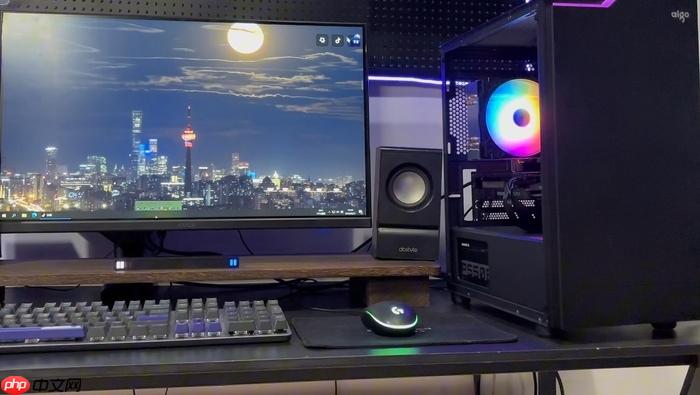
电脑屏幕解锁密码忘记后,系统会拒绝你进入桌面,所有本地文件、应用和设置都无法访问,必须通过合法途径重置或绕过验证才能继续使用。
Windows系统:用Microsoft账户在线重置
如果你登录Windows时用的是微软账户(如outlook.com、hotmail.com邮箱),且该账户已绑定并联网,这是最快捷、不丢数据的方案。
第一步:在锁屏界面连续输错密码3次,屏幕下方会出现“我忘记密码”链接,点击它。
第二步:选择“我的Microsoft账户”,输入绑定该电脑的邮箱地址,点击“下一步”。
第三步:按提示完成身份验证——可能需要短信验证码、备用邮箱确认或安全问题。这一步必须能访问关联的手机号或邮箱,【若备用联系方式也失效,此路径将中断】。
第四步:验证通过后,直接设置一个新密码,输入两次确认,完成后即可用新密码登录。
Windows系统:用PIN码或生物识别临时绕过
有些用户设置了PIN码、指纹或面部识别但忘了开机密码,其实这些方式仍可独立生效。
在锁屏界面,先尝试点击右下角的“登录选项”,切换到PIN输入框,输入你设过的4~6位数字;
若设置了Windows Hello,点击对应图标(指纹图标或摄像头图标),用登记过的手指或正脸对准摄像头即可解锁;
注意:PIN和生物信息是设备本地验证,不依赖联网,也不受开机密码锁定影响。
Mac系统:用Apple ID重置登录密码
方法一:重启进入恢复模式后重置
关机后立即按住 Command + R 键不放,听到启动声后继续按住,直到出现苹果图标和进度条;
进入macOS实用工具界面,顶部菜单栏选择“实用工具→终端”,输入 resetpassword 并回车;
在弹出窗口中选择启动磁盘和用户账户,输入新密码及提示语,点击“保存”,重启后用新密码登录。
方法二:若启用了“允许iCloud重置密码”
在锁屏界面连续输错密码5次,等待10秒后,点击右下角“忘记密码?”;
选择“使用Apple ID重置密码”,输入你的Apple ID和密码,系统会自动同步新密码到本机。
【此功能必须在忘记密码前已在“系统设置→用户与群组→登录选项”中开启,否则不会显示该选项】
通用兜底方案:强制重装系统(数据将清空)
当所有账户恢复路径都不可用,且你没有重要数据需保留时,可执行此操作。
Windows:制作Windows安装U盘 → 开机按F12/F2/ESC调出启动菜单 → 选择U盘启动 → 进入安装界面后,按Shift + F10打开命令提示符 → 输入 diskpart → list disk → select disk 0 → clean 清空主硬盘 → 关闭窗口,继续安装流程,选择“自定义安装”并新建分区格式化安装。
Mac:关机后按住 Command + Option + R 开机 → 等待进入网络恢复模式 → 打开磁盘工具 → 选中内置硬盘 → 点击“抹除” → 格式选APFS → 抹除完成后关闭磁盘工具 → 返回主菜单选择“重新安装macOS”。













