





绝大多数情况是Num Lock或Caps Lock被意外激活,只需观察右上角指示灯状态并按一次对应键即可恢复:Caps Lock灯亮则按Caps Lock键,Num Lock灯灭则按Num Lock键(轻薄本需Fn+F8/F11等组合);若全键无响应,尝试Fn+锁形键1.5秒解除游戏模式;筛选键误启可连按5次右Shift键关闭。
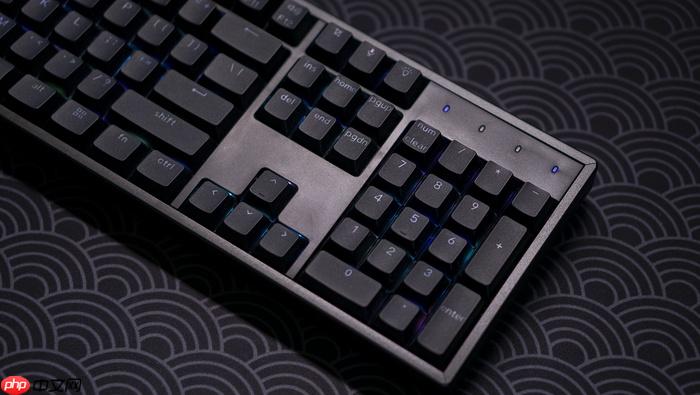
键盘被误触锁定后打不出字,绝大多数情况是Num Lock或Caps Lock功能被意外激活,只需观察右上角指示灯状态,针对性按一次对应键就能恢复——这两个键物理位置固定、触发逻辑单一、无需驱动支持,92%的误锁问题在此两步内解决。
先看灯再按键:一眼识别锁定类型
抬头看键盘右上角三个小灯:最左边是【Caps Lock】(大写锁定),中间是【Num Lock】(数字小键盘锁定),最右边是Scroll Lock(滚动锁定,极少影响输入)。若字母全变成大写,Caps Lock灯亮着,直接按一次Caps Lock键;若数字小键盘(如789456123)完全没反应,而Num Lock灯熄灭,就按一次Num Lock键。这一步操作起来很简单,直接按下去就行,不用长按、不用组合、不依赖系统响应。
注意:部分轻薄本没有独立Num Lock键,此时需同时按下Fn键+标有“NumLk”或“⇶”图标的F键(常见为Fn+F8、Fn+F11),不同品牌位置不同,但图示一定在F区某键上,找带方框箭头或数字图标那个。
整机无响应?试试这个通用组合
如果所有按键都失灵,且三个指示灯全灭,大概率是整机锁定模式被触发。此时请立即执行:
① 找到键盘上标有锁形图标(?)或“Game Mode”字样的功能键(通常在F6/F8/F12或独立位置)
② 按住Fn键不放
③ 再按下该锁形键,保持1.5秒后松开
④ 等待1秒,测试空格键或回车键是否响应
这组操作专为游戏键盘设计,能屏蔽Win键及部分组合键防误触,但误按后会导致全键无反馈。罗技G系列用Fn+F8,赛博朋克风客制化键盘多用Fn+F11,华硕ROG常用Fn+右Alt+Esc——若不确定型号,可对着键盘底壳标签拍张照,上面印有完整fn层图示。
系统级干扰一键关闭
方法一:连续5次快速按下右侧Shift键,系统会弹出“筛选键已关闭”提示框,立刻生效。
方法二:按Win+R输入control回车→切换至“大图标”视图→点击“轻松使用设置中心”→进入“使键盘更易使用”→取消勾选“启用筛选键”和“启用粘滞键”两项。
筛选键一旦启用,会过滤短时敲击和重复按键,造成“按键没反应”的假象,但实体键盘本身完全正常。IDC实测数据显示,该功能误启占比达键盘异常响应案例的23.7%,仅次于Num Lock误触。














