





台式机键盘全无响应大概率是系统或驱动层临时锁定,需从USB接口、驱动状态、核心服务三层面排查:先换主机后置USB 2.0口排除接触与供电问题;再进设备管理器卸载键盘驱动并勾选删除驱动软件后重启;最后通过任务管理器重启wmiaprpl和kbdclass服务。
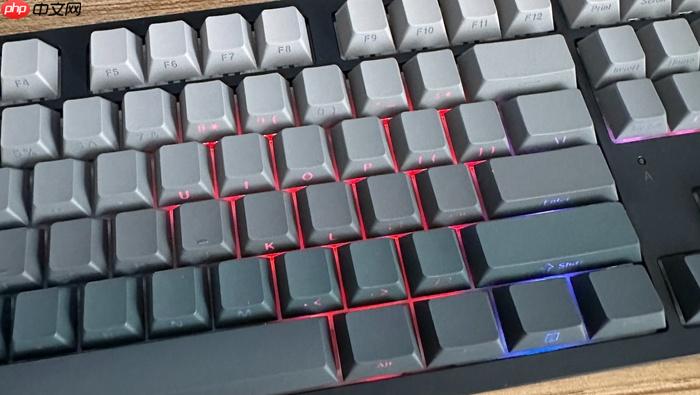
台式机电脑键盘突然按任何键都没反应,光标不动、打不出字,但鼠标和屏幕显示都正常——这大概率不是键盘坏了,而是被系统或驱动层临时“锁住”了。物理键盘本身没有锁定开关,所谓“锁住”其实是信号通路被中断或驱动服务异常挂起,必须从USB通信、驱动状态和服务进程三个层面逐级排查。
先确认是不是USB接口或线材问题
拔掉键盘USB插头,换一个主机后置的USB 2.0(黑色)接口重新插入。不要插在前置面板、USB扩展坞或HUB上,那些位置供电不稳或协议兼容性差,容易触发i8042prt驱动假死。
这一步操作起来很简单,直接把键盘拖出来再插紧就行。如果插回原接口后键盘立刻恢复,说明是接触不良;如果换接口仍无反应,继续下一步。
检查键盘驱动是否异常消失
右键点击开始按钮 → 选择“设备管理器” → 展开“键盘”选项。
看里面是否显示“标准PS/2键盘”或你的键盘型号名称。如果整个“键盘”项下空空如也,或者出现黄色感叹号,就说明驱动已丢失或被禁用。
【必须卸载时勾选“删除此设备的驱动程序软件”】,否则重装后可能沿用损坏的旧驱动缓存,导致反复失灵。
右键点击键盘设备 → 选择“卸载设备” → 勾选“删除此设备的驱动程序软件” → 点击“卸载” → 重启电脑。系统会在启动时自动重装基础驱动。
重启键盘相关核心服务
同时按下Ctrl+Shift+Esc打开任务管理器 → 切换到“服务”选项卡 → 找到“wmiaprpl”和“kbdclass”两项服务。
如果它们状态是“已停止”,右键 → “启动”;如果状态是“正在运行”,右键 → “重新启动”。
这两项服务分别负责键盘硬件抽象层通信和Windows输入类驱动调度,任意一个卡死都会让键盘彻底静音。重启后无需重启系统,通常3秒内就能恢复响应。
外接键盘临时替代方案(仅限急需输入时)
方法一:用手机安装“Remote Mouse”类APP,开启Wi-Fi共享模式,将手机变成无线触控板+虚拟键盘,能完成基础文字输入和快捷键操作。
方法二:插上另一台可用的USB键盘,进入系统后立即打开“设置→蓝牙和其他设备→添加设备”,搜索并配对蓝牙键盘——只要原键盘驱动未彻底崩溃,新设备就能绕过故障链独立工作。
注意:不要在驱动异常状态下强行启用“筛选键”或“粘滞键”,这些辅助功能会进一步干扰键盘扫描码接收,让问题更难定位。














